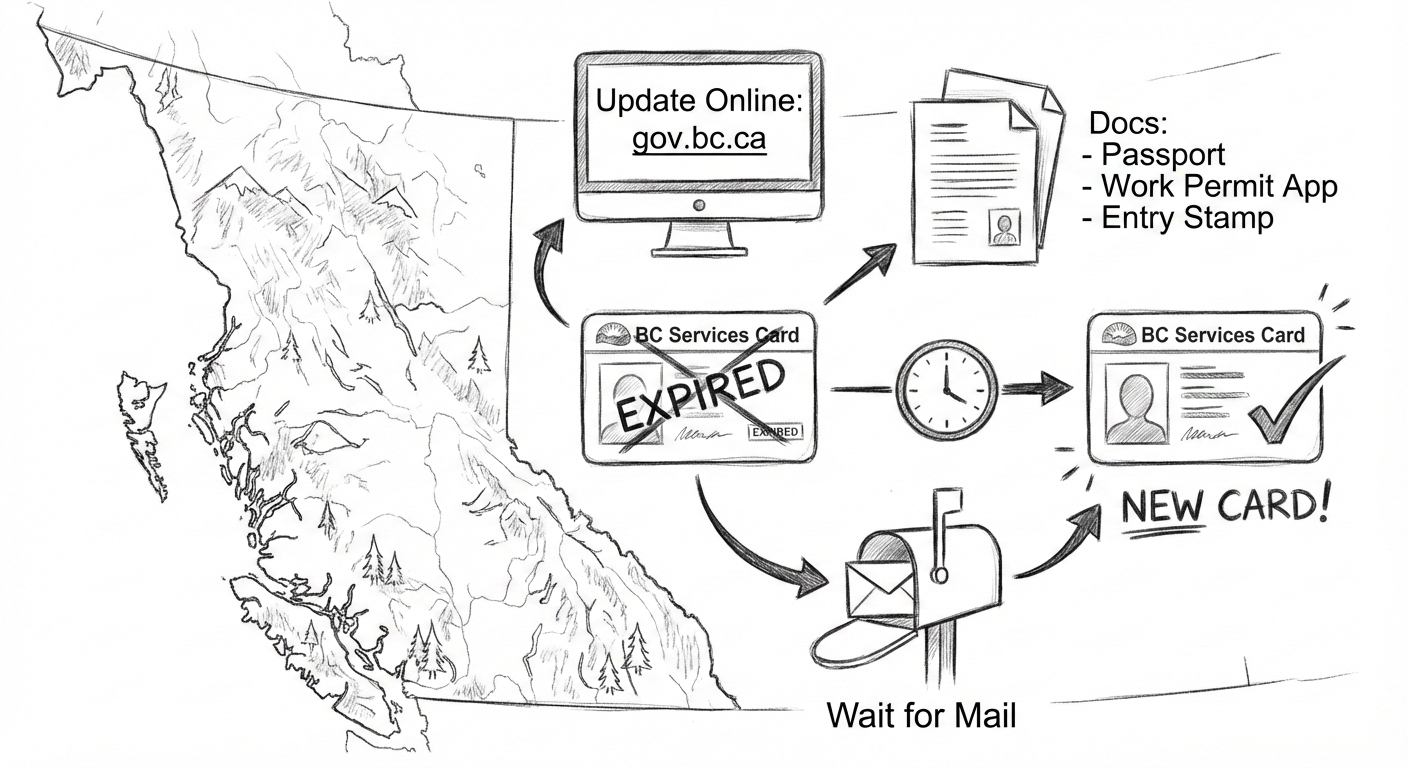
1 British Columbia Services Card
加拿大的不列颠哥伦比亚省(BC省),BC Services Card(BC省服务卡)是每一位居民必备的一张多功能身份证件。它不仅是“医疗卡”,也是政府颁发的官方身份证明。
简单来说,BC Services Card 的主要用途可以概括为以下三个方面:
1.1 医疗保健
这是该卡最核心的功能。它取代了旧版的 CareCard,卡背面印有个人健康号码(PHN)。
- 看病就医: 在诊所、医院或急诊室看病时需要出示。
- 药房取药: 药剂师通过此卡将你的处方药信息录入 PharmaCare 系统。
- 医疗检查: 进行验血、X光等化验检查时作为凭证。
1.2 官方身份
如果持有的是带有照片的 BC Services Card,它就是一份政府签发的正式身份证件。
- 法律效力: 在银行开户、购买受限商品(如酒精)、甚至在机场办理国内登机手续时,都可以作为身份证明。
- 二合一选项: BC省居民可以选择将“驾照”和“服务卡”合并成一张卡,这样钱包里少带一张卡,非常方便。
1.3 在线政府服务
这是现代 BC Services Card 的一大特色。通过下载 BC Services Card App,你可以将实体卡转化为“数字身份”。
- 在线登录: 无需记住复杂的用户名和密码,即可安全登录政府网站。
- 常用服务:
- Health Gateway: 查看自己的化验报告、疫苗记录和处方历史。
- CRA(税局): 登录我的税务账户。
- ICBC: 办理驾照续期或查询车辆信息。
- StudentAid BC: 学生贷款申请。
2 更新状态
我的 BC Services Card 在2025年上半年就过期了,但是我忘记更新了 -_-|||…
今天收拾抽屉才发现,就把更新过程记录一下。
2.1 打开官网
首先登陆 MSP Online Services 官网:
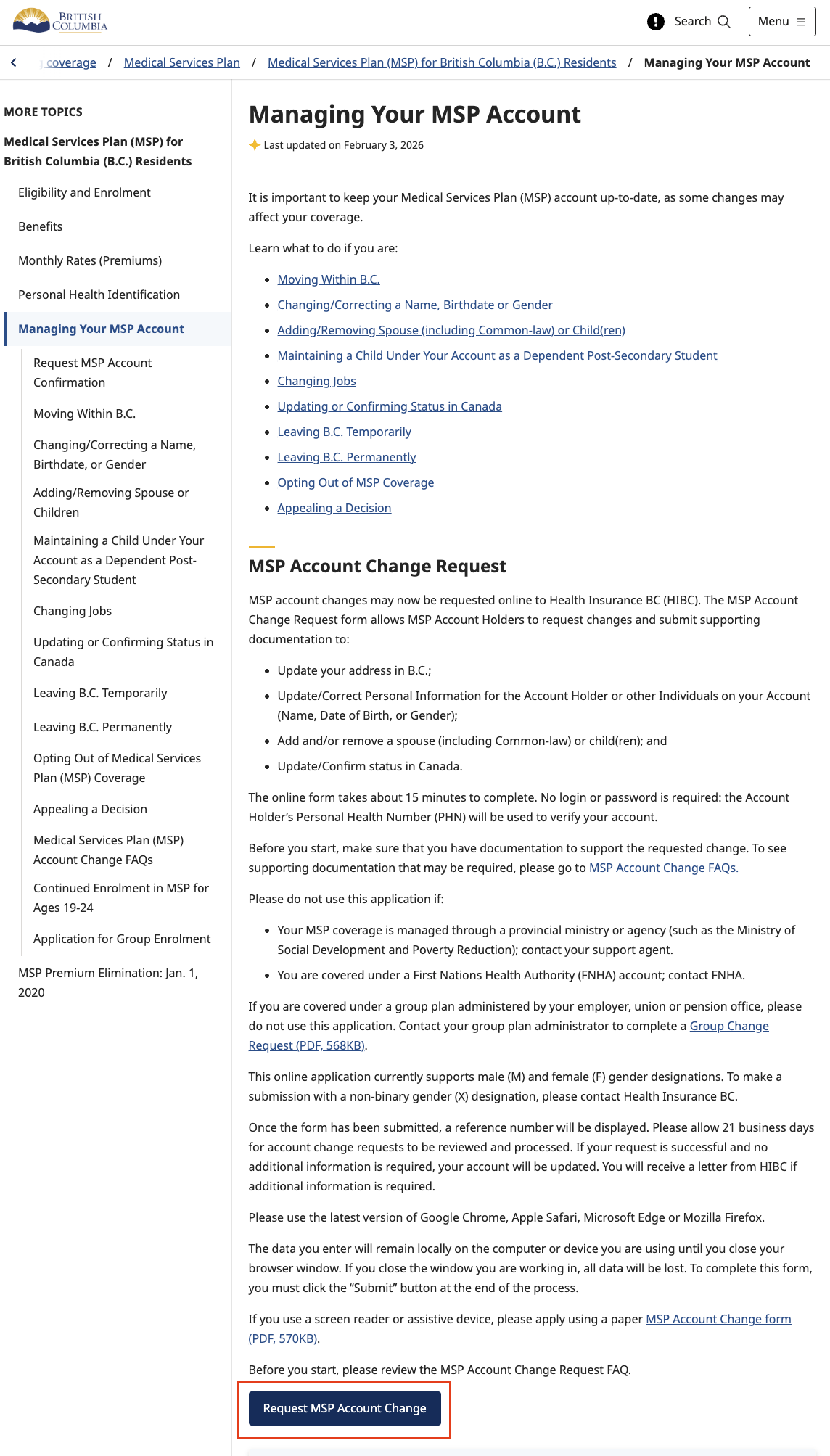
点击页面最下方的“Request MSP Account Change”,进入更新选项的页面:
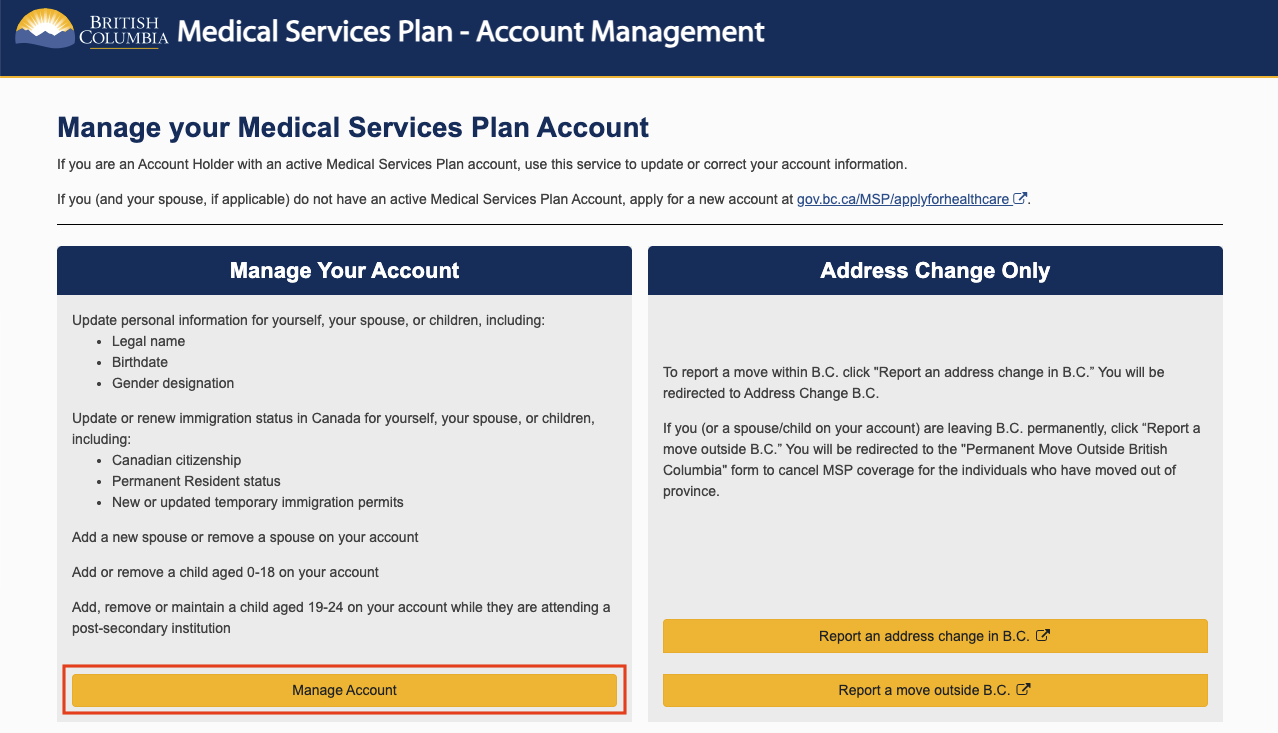
选择左边“Manage Your Account”,进入更新流程页面。(如果只是居住地址更新的话,可以选择右边“Address Change Only”。)
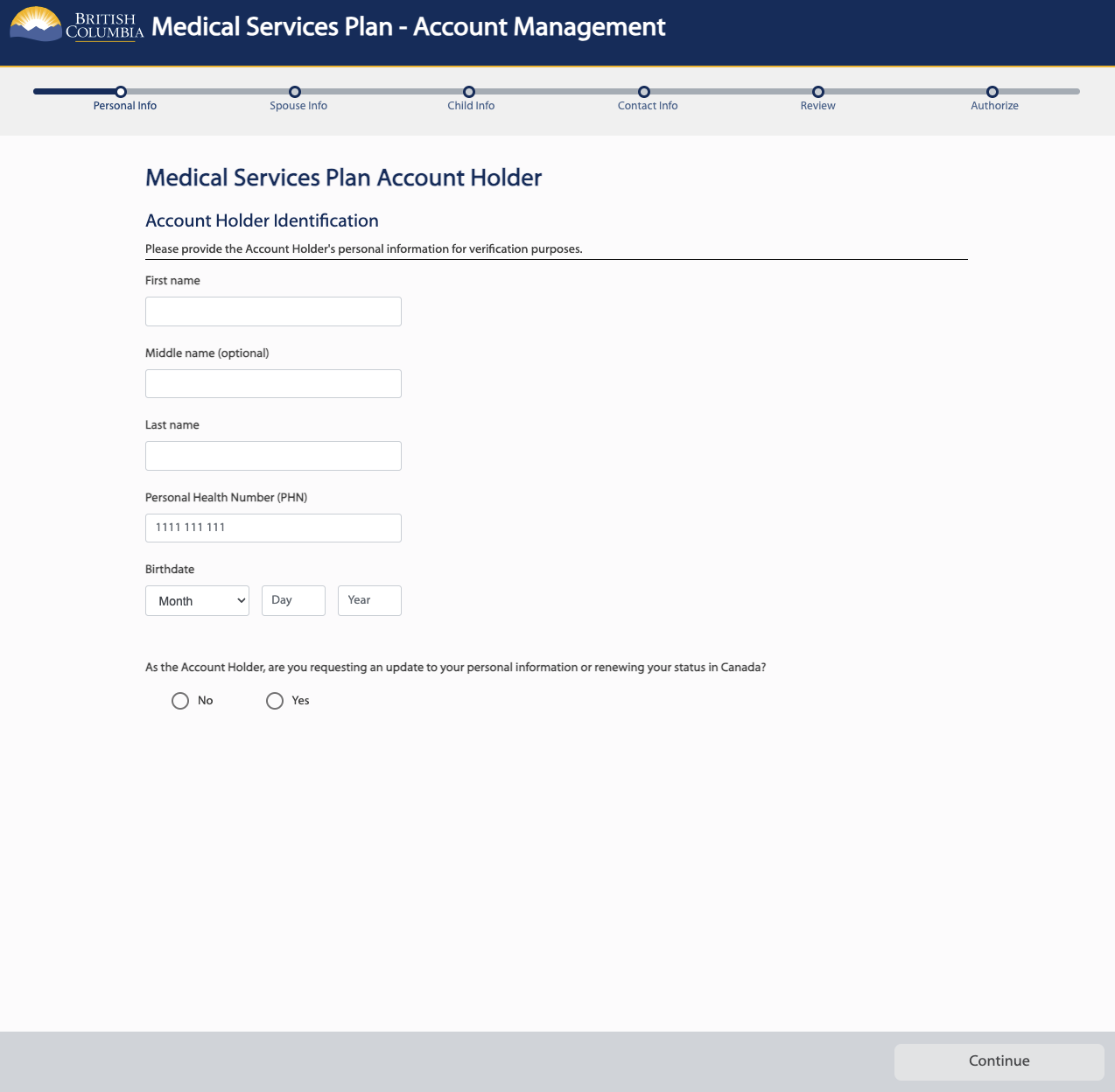
整个流程分为6个步骤:
- Personal Info:个人信息。
- Spouse Info:配偶信息。
- Child Info:子女信息。
- Contact Info:联系信息。
- Review:复审。
- Authorize:授权。
2.2 Personal Info
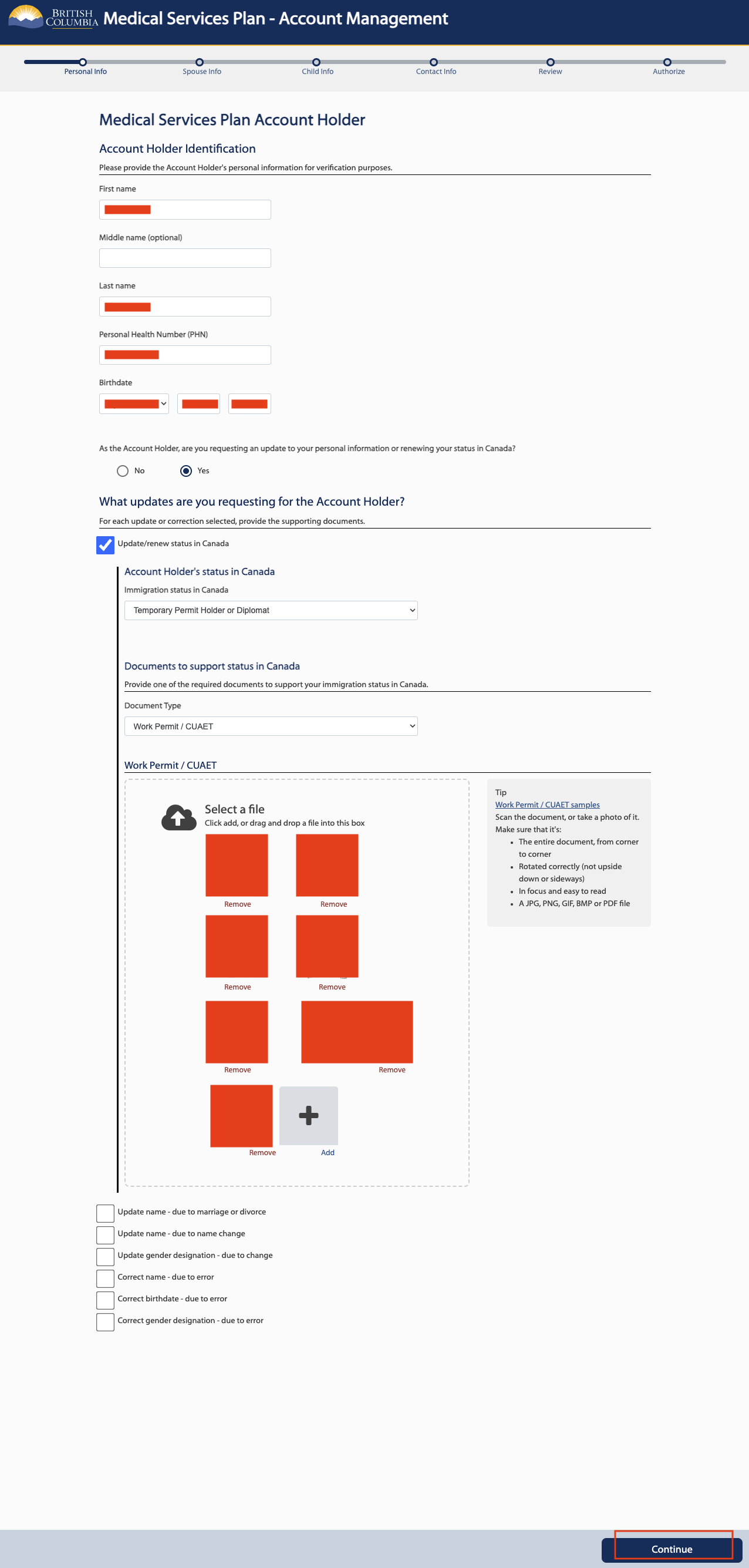
这个页面是整个流程中最复杂的页面。
首先需要填写姓名、PHN 码(BC Services Card 背面的10位数字)、生日信息。
然后在问题“As the Account Holder, are you requesting an update to your personal information or renewing your status in Canada?”选择“Yes”,下方会弹出可以更新的 MSP 账户信息。
可以更新的 MSP 账户信息主要有四类:
- 账户人员在加拿大的状态;
- 账户人员姓名;
- 账户人员性别;
- 账户人员生日。
选择第一个“Update/renew status in Canada”,来更新账户状态。
接着页面下方会弹出账户人员当前在加拿大的状态,根据实际情况选择即可。例如我选择了“Work Permit / CUAET”。然后页面下方会继续弹出文件上传的页面。
正常来说,这里上传工签的扫描件即可。
我的情况比较特殊,因为我的工签申请还在处理中,所以在这里我提交了如下文件清单:
- 一封解释信:解释我目前已经申请了工签,但是状态是审理中。这份内容是我让 Gemini 帮我生成的~
- 申请工签的确认信:工签申请过程可以查看《如何申请加拿大配偶工签 1》与《如何申请加拿大配偶工签 2》。一般工签申请提交后,在 IRCC Portal 中会收到一个确认收到申请的消息。点击就可以下载这个确认信了。
- 个人护照:我的护照扫描件。
- MSP 主申请人的工签:这里是我爱人的工签扫描件。
- MSP 主申请人的 BC Services Card:这里是我爱人的 BC Services Card 的正反面扫描件。
- 可选的其他材料:例如省提名纸、PR申请等等。
(希望我的临时恢复申请能通过 -_-|||…)
注意,这里的上传文件是有大小限制的,而且页面没有明确提示!!!我试了几次,总大小应该是要小于1.5Mb。
以上完成后,点击右下角的“Continue”,进入 Spouse Info。
2.3 Spouse Info
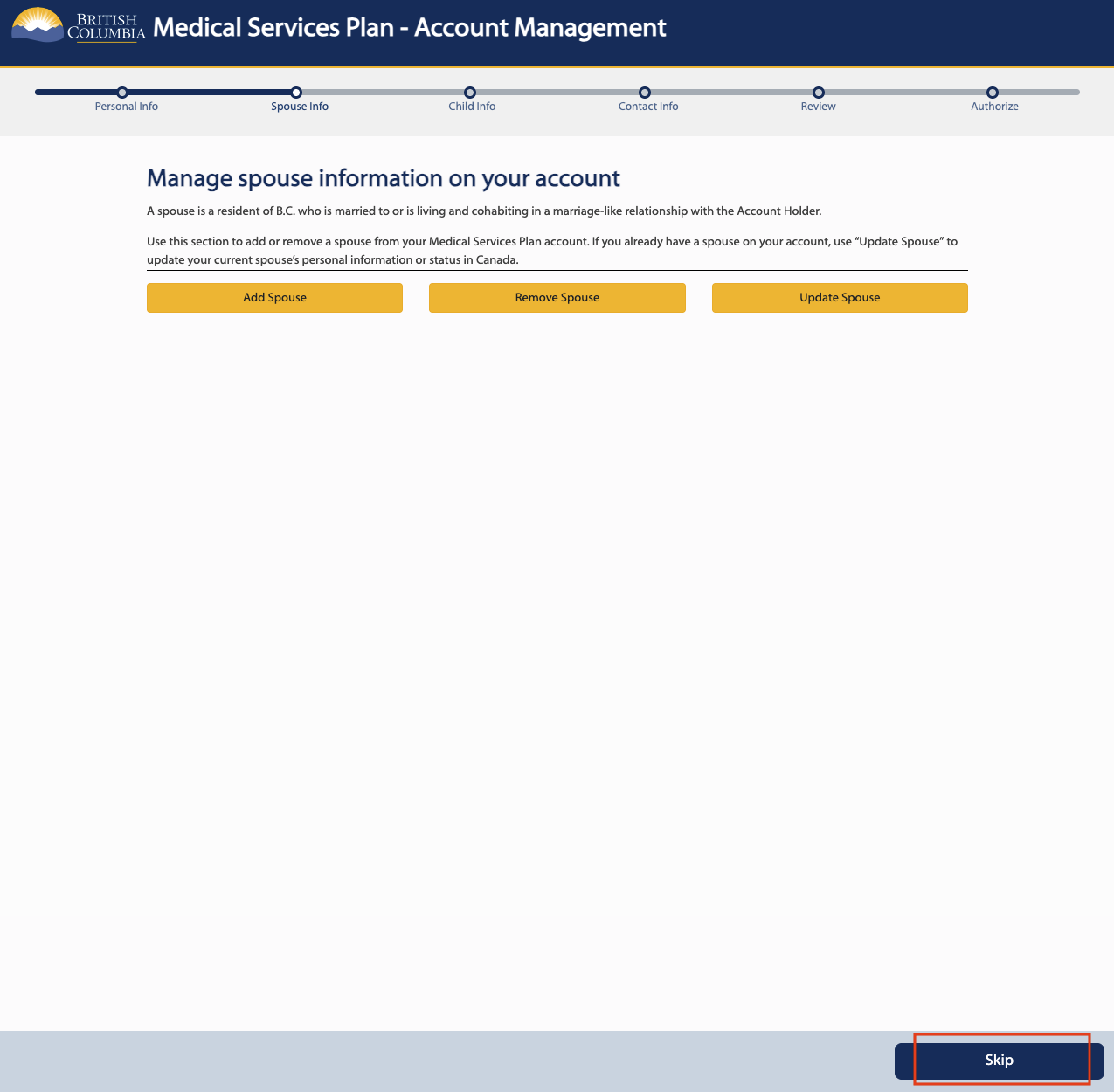
因为我这次只更新了自己的状态,所以这里可以直接点击“Skip”,跳过该环节。下面进入 Child Info。
2.4 Child Info
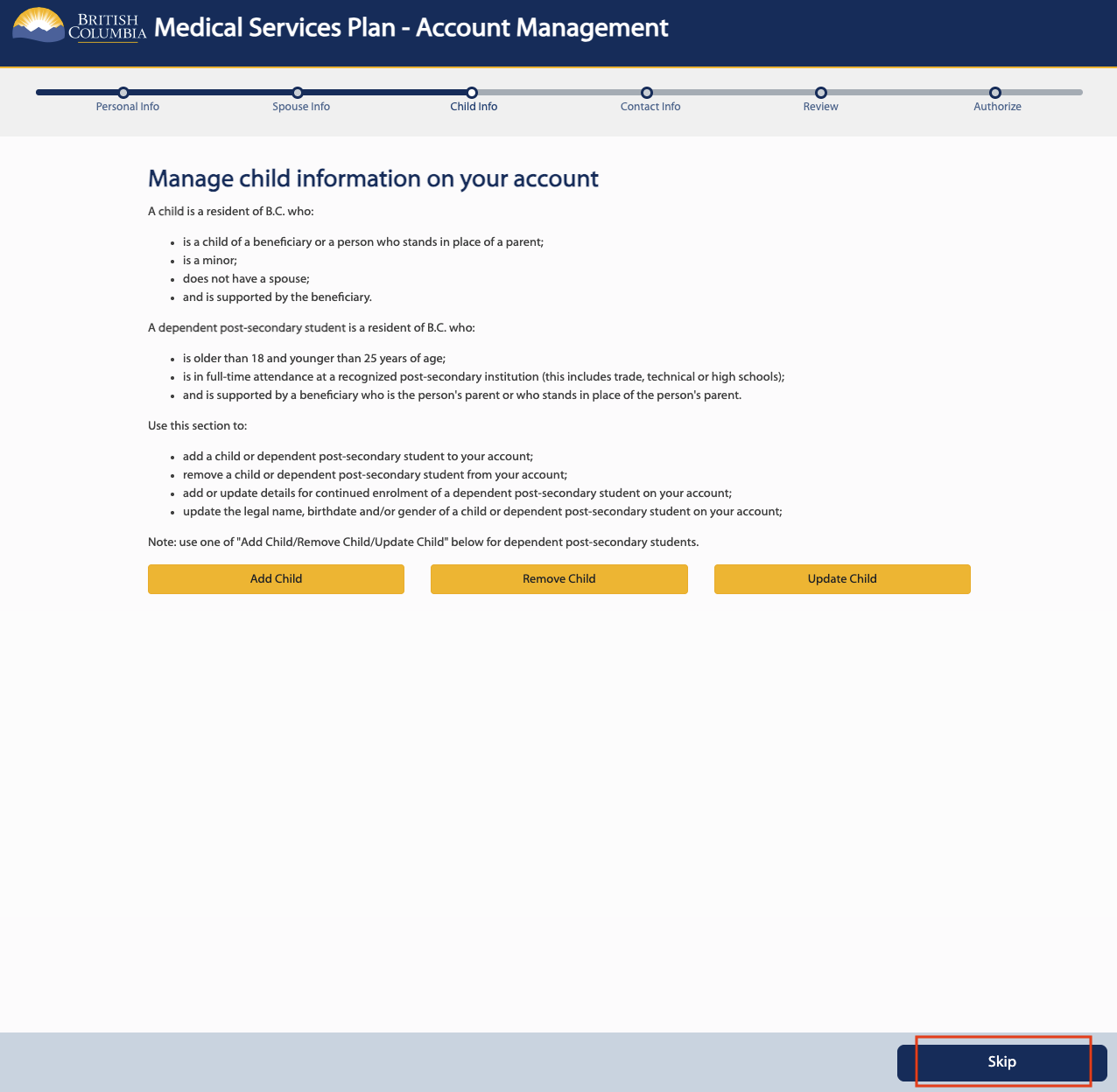
因为我这次只更新了自己的状态,所以这里可以直接点击“Skip”,跳过该环节。下面进入 Child Info。
2.5 Contact Info
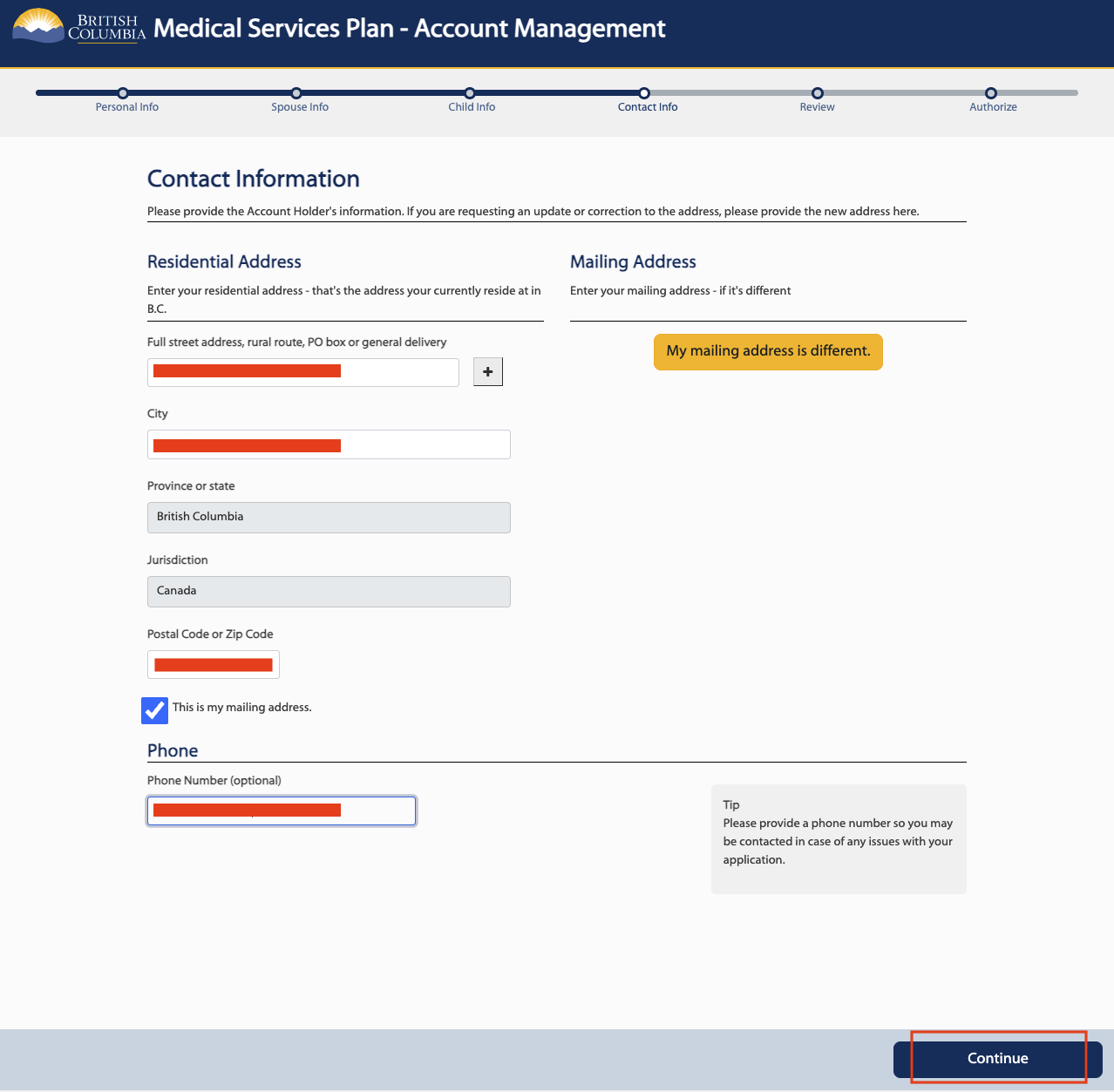
这个页面需要填写申请人的联系信息:住址、城市、邮编、电话号码。
如果邮寄地址与住址一致的话,保持“This is my mailing address.”勾选状态。如果不一致的话,可以点击右边“My mailing address is different.”,进行邮寄地址的更新。
完成这些信息的填写后,点击“Continue”,进入 Review。
2.6 Review
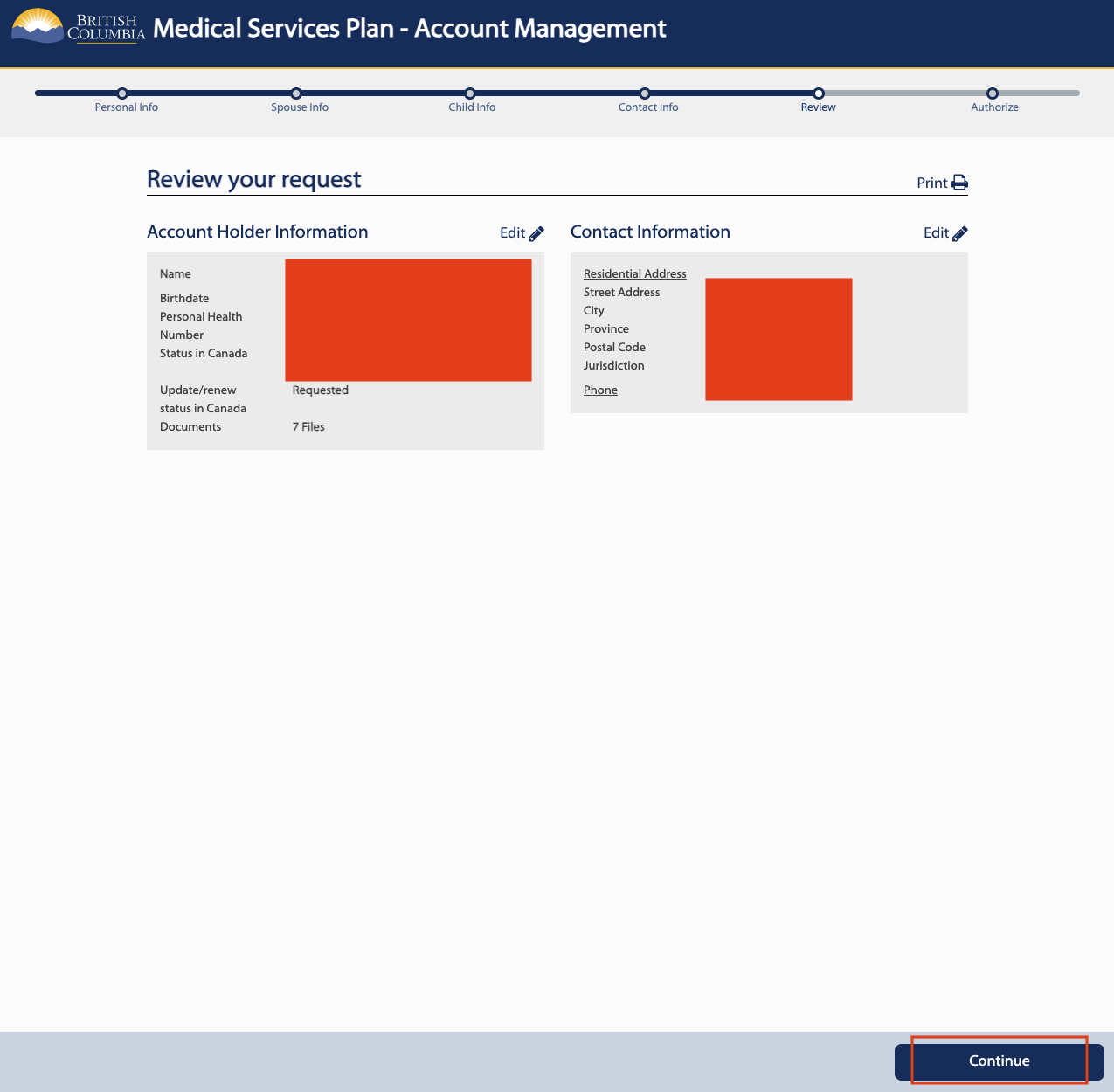
复审页面左边是申请人信息,右边是联系信息。
如果发现错误,点击“Edit”图标重新编辑即可。
如果没有错误,点击“Continue”,进入 Authorize。
2.7 Authorize
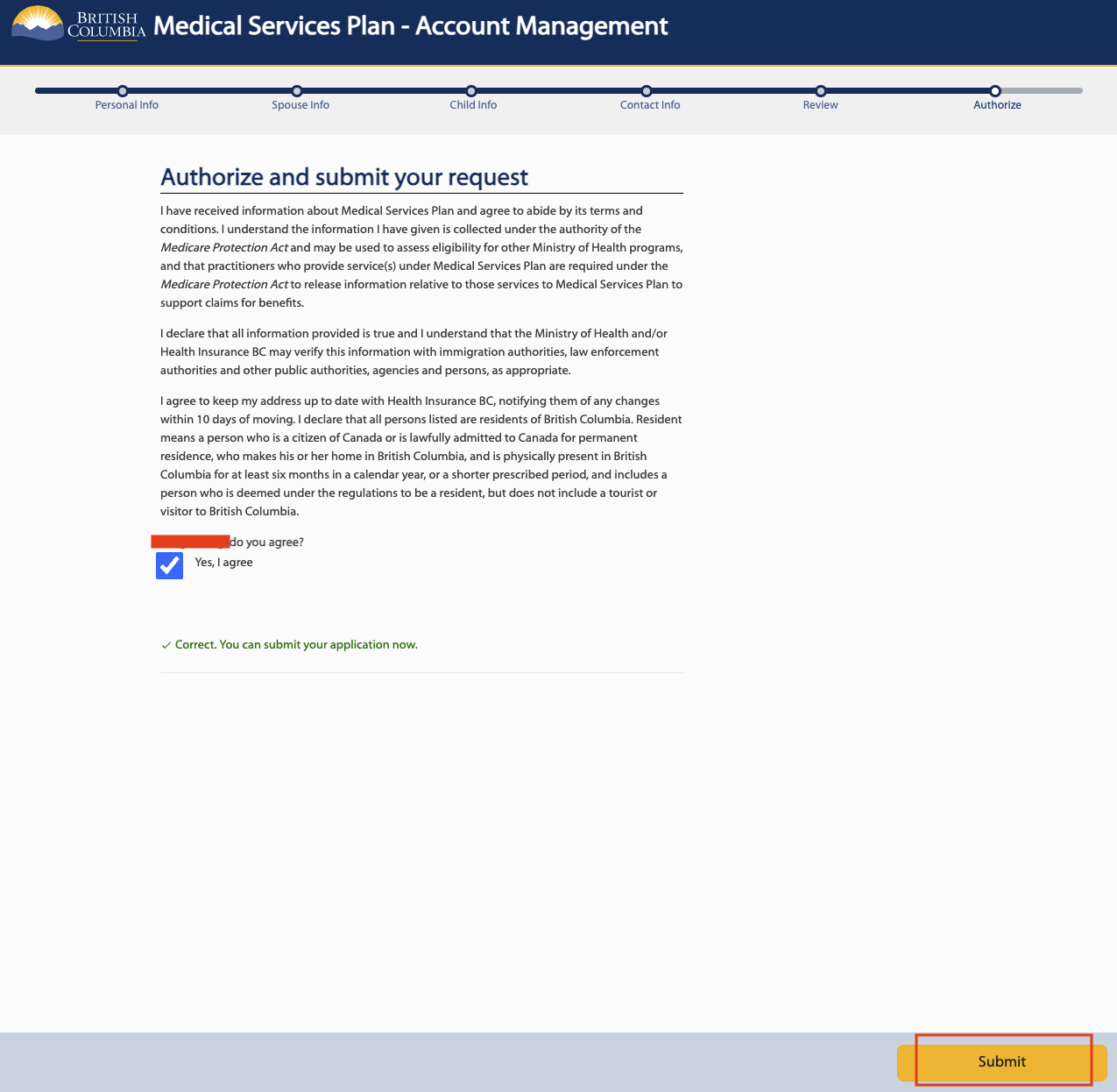
在授权页面,勾选同意授权,并完成验证码验证后,就可以点击“Submit”完成提交啦。
3 完成申请后
提交申请后,会显示如下页面:
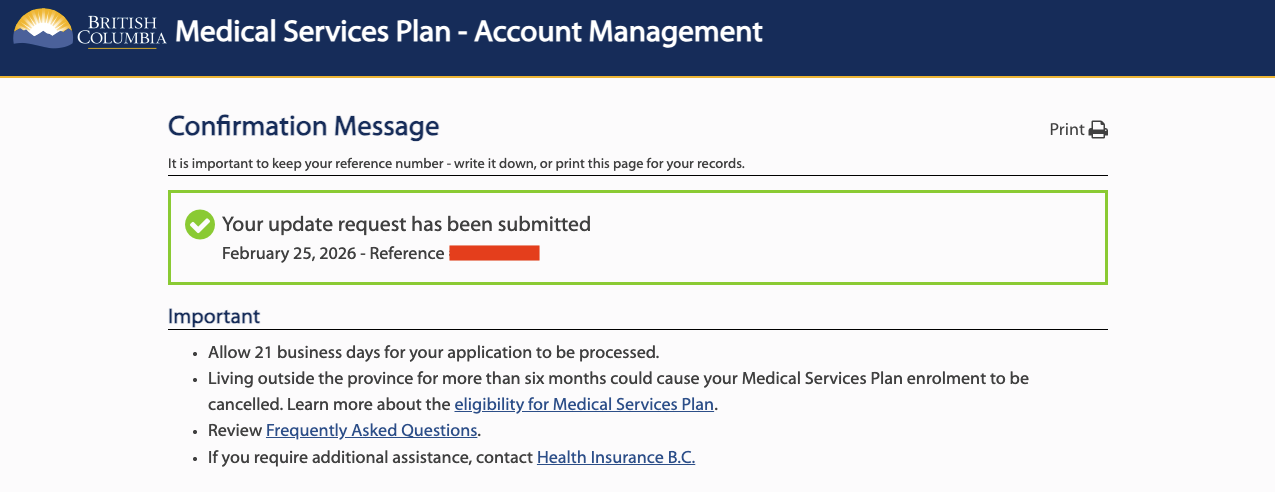
这个页面含有重要信息,即申请号码。强烈建议点击右上角的 Print 图片,把当前页面保存成 PDF 文件。
另外,一般来说状态更新的处理流程是21个工作日,即大约1个月的时间。大家稍安勿躁。
4 总结
以上就是我更新 BC Services Card 的过程。
希望对有一样遭遇的朋友能有一点点帮助~