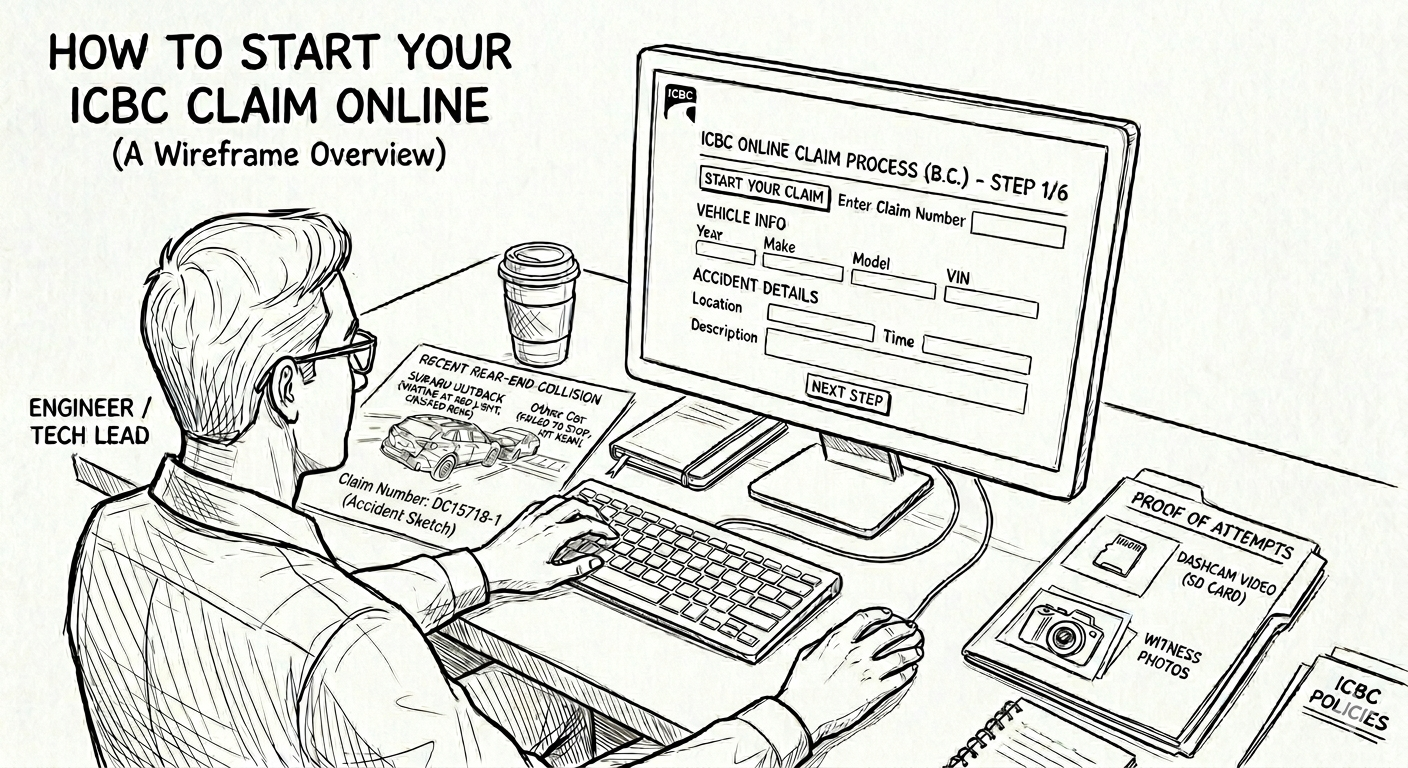
这篇内容主要讲一下交通事故离开现场后,如何在 ICBC 报案并启动定损、维修等后续流程。
1 登陆 ICBC
在完成事故现场的处理流程后(可参考《交通事故1-现场处理流程》),应该尽快完成 ICBC 报案。
首先打开 ICBC 报案网站:
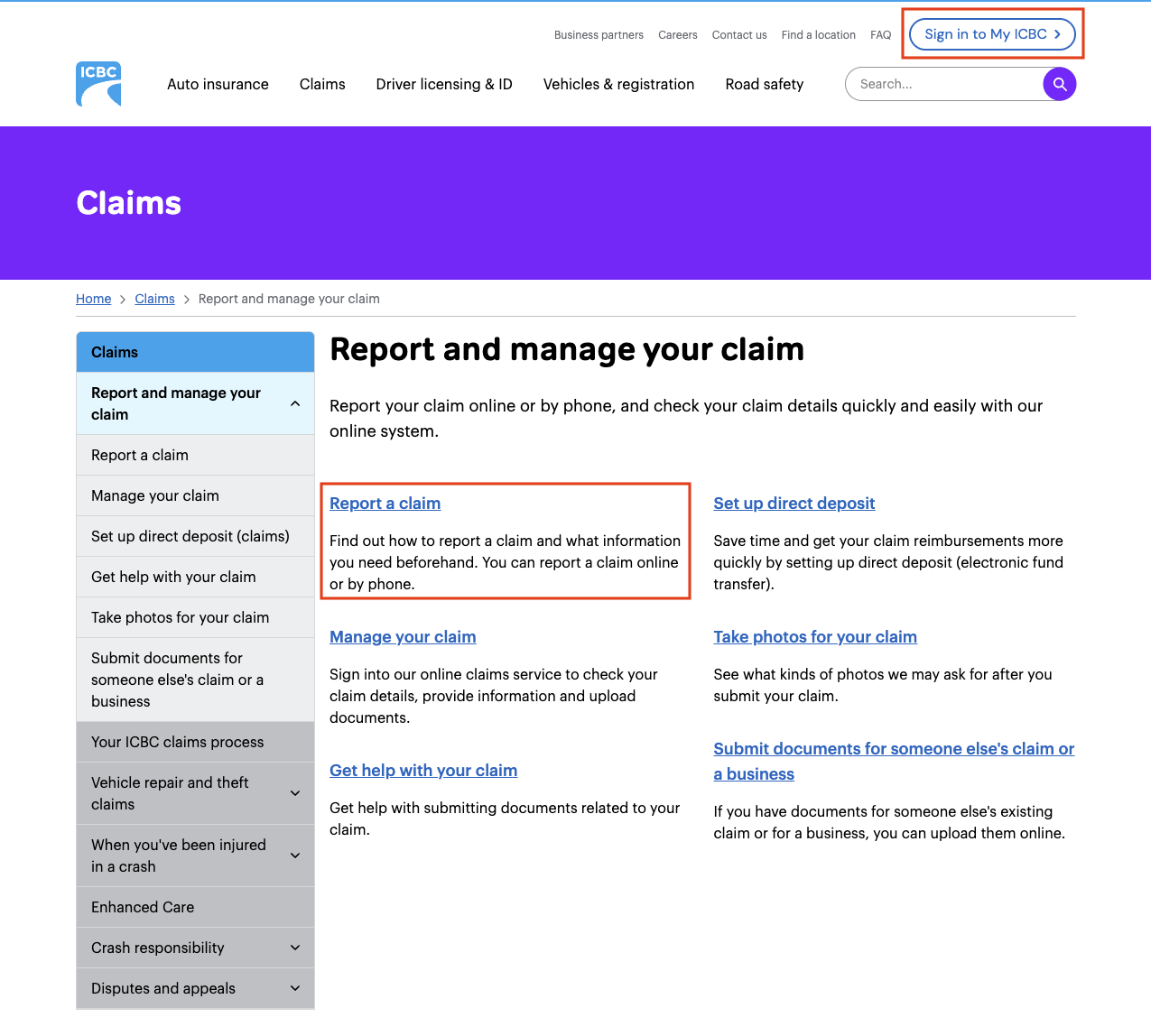
点击右上角的“Sign in to My ICBC”,进入登录页面:
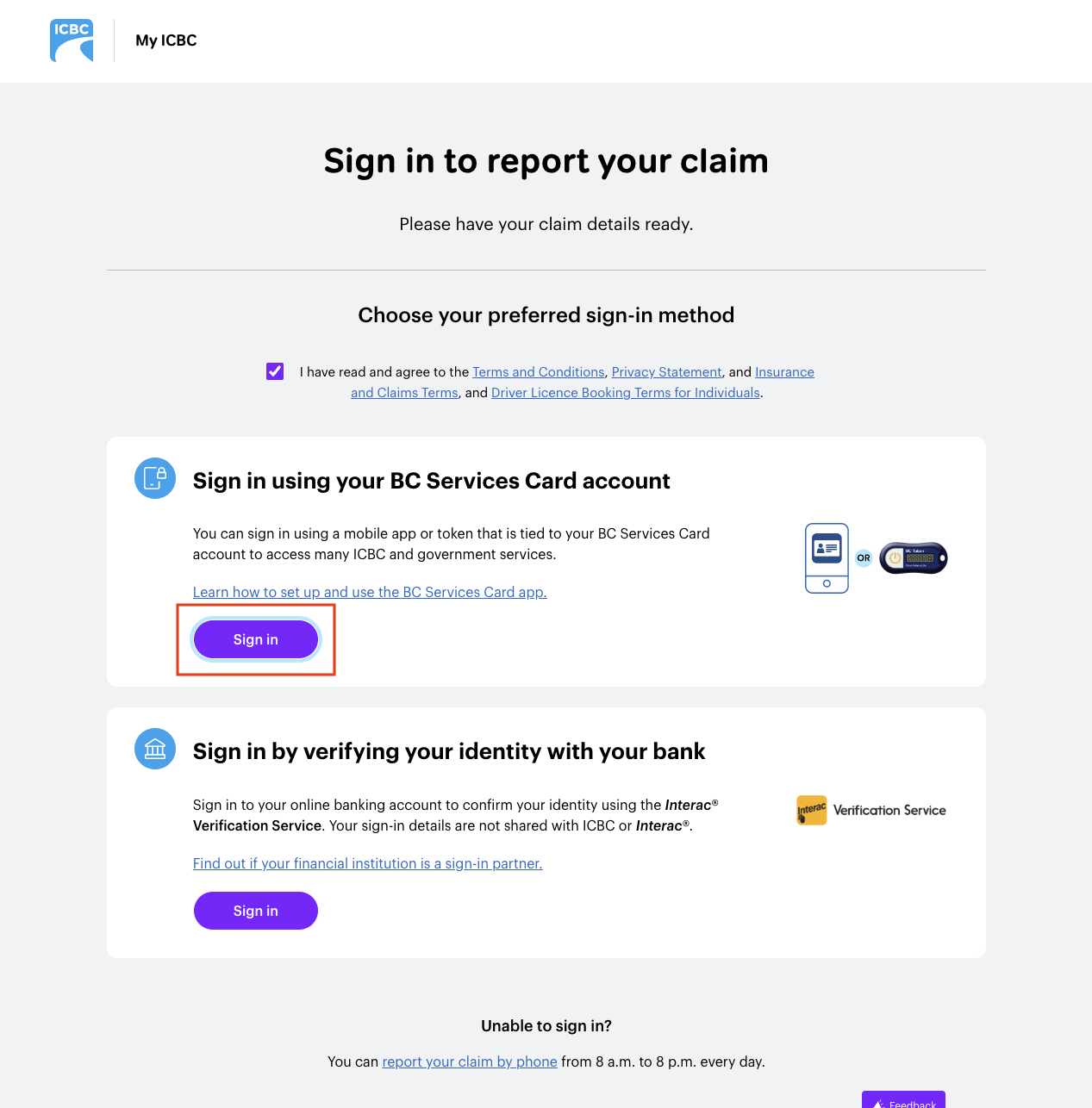
ICBC 的登录有两个选项:一个是通过 BC Services Card 的账户登录,另一个是通过银行账户登录。
这里根据自己的使用习惯选择即可。我更习惯使用 BC Services Card 的账户登录,因为个人感觉更方便。下面以此流程为例说明。
选择“Sign in using your BC Services Card account”下方的“Sign in”点击,进入 BC Services Card 的验证页面:
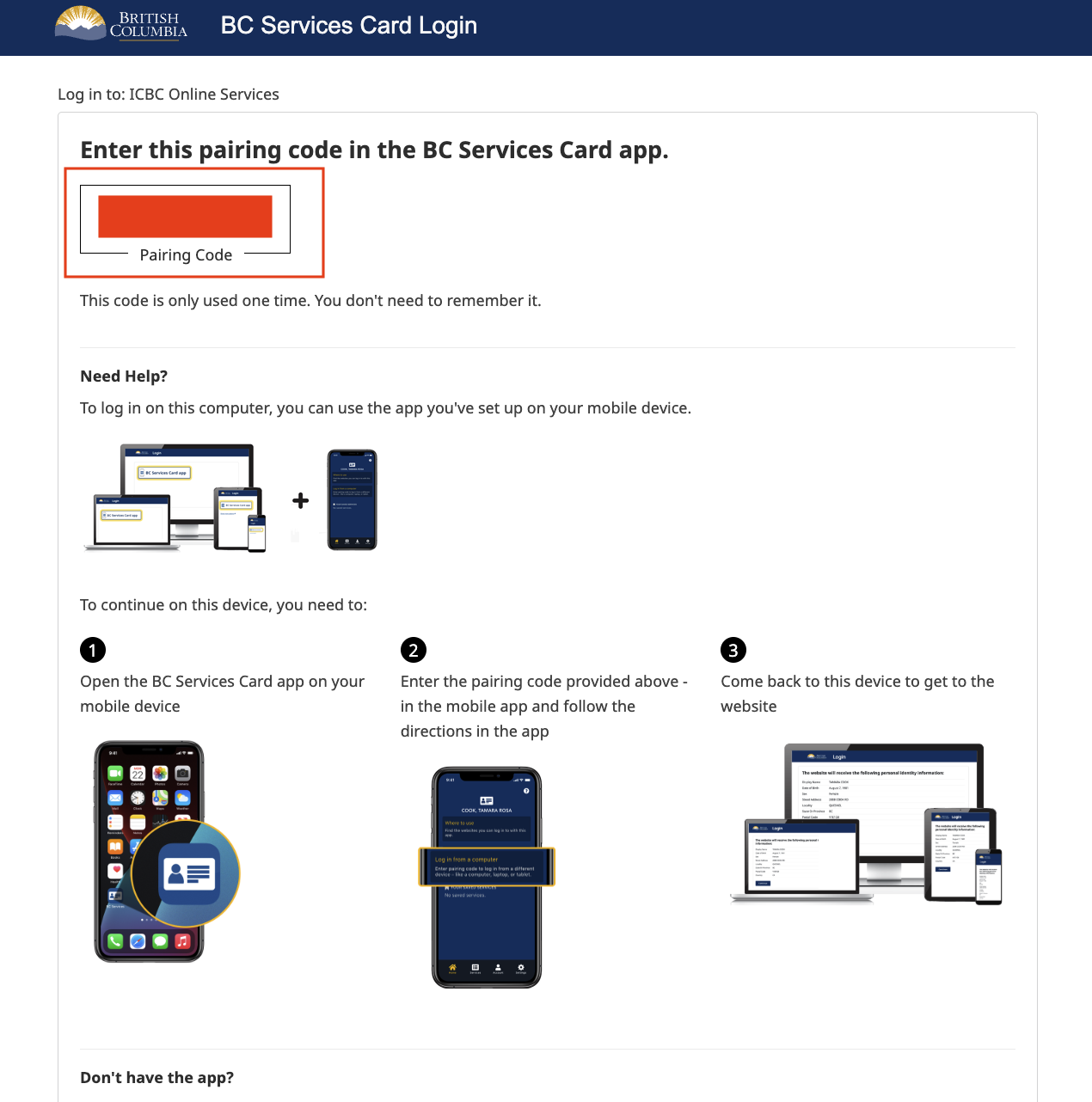
在这个页面会显示一个6个字符的匹配码(Pairing Code)。
在手机上打开 BC Services Card 这个App,然后选择“Log in from a computer”,输入上面的匹配码。
这时 BC Services Card 的验证页面会通过,然后显示服务条款页面:
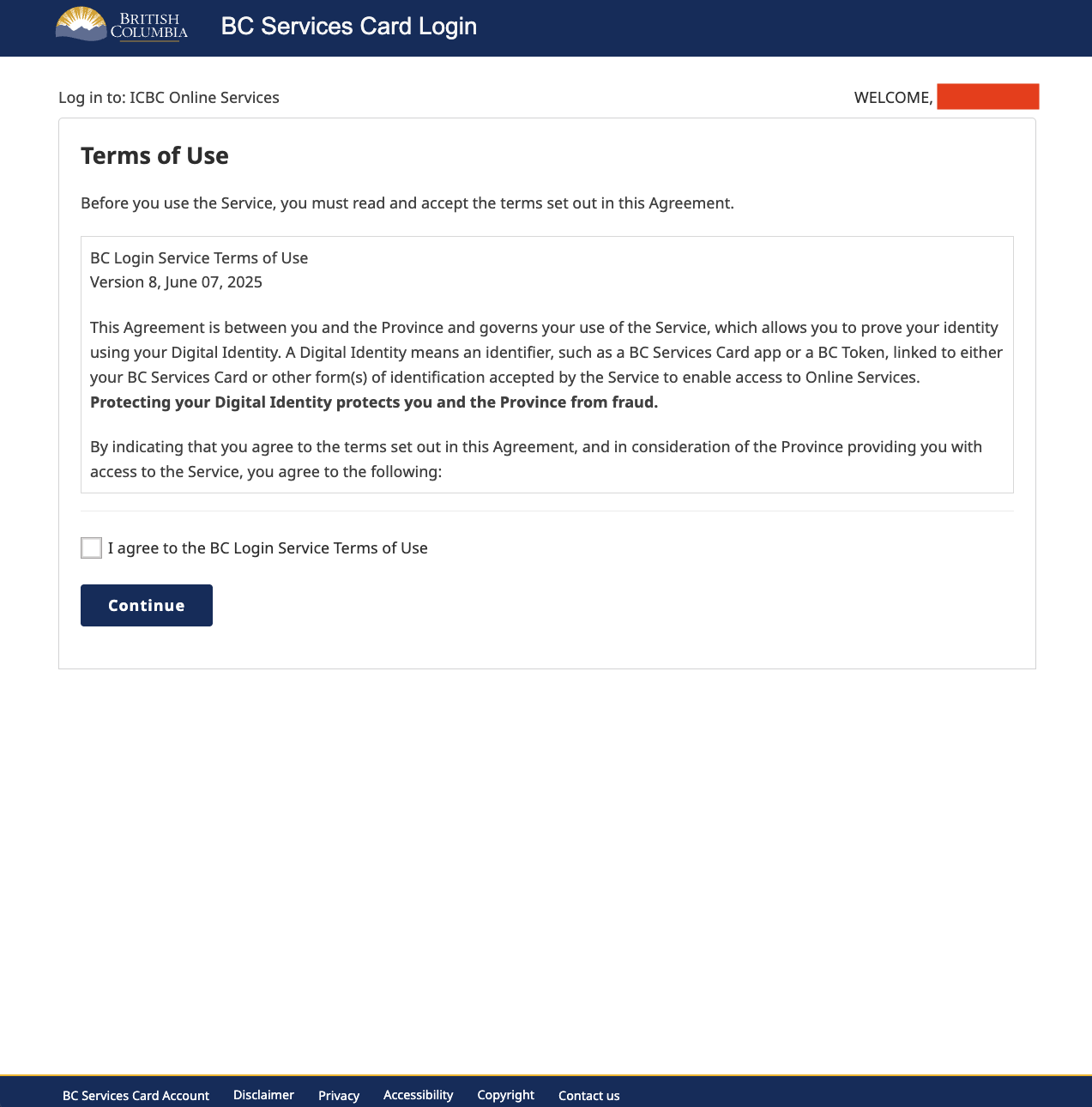
勾选“I agree to the BC Login Service Terms of Use”,再点击“Continue”返回最开始的 ICBC 报案网站。
至此,ICBC 的登录流程就完成了。
2 报案分类
点击 ICBC 报案网站页面中的“Report a claim”,进入报案人选择页面:
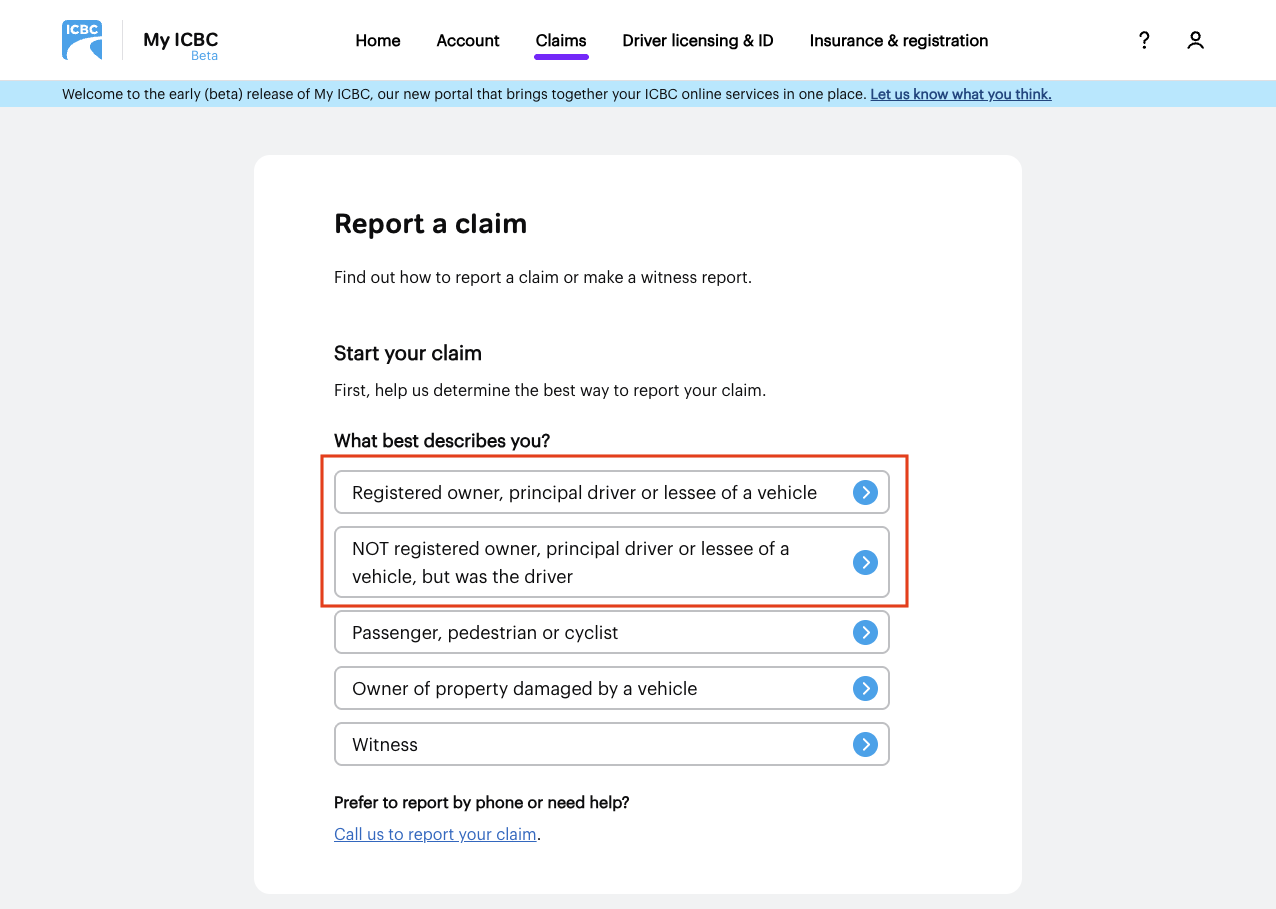
这个页面关于报案人有5个选项:
- Registered owner, principal driver of lessee of a vehicle:车主、主驾驶人(购买 ICBC 保险时,车辆的主驾驶人,一般与车主是同一人)、Lease车辆的人;
- NOT registered owner, principal driver of lessee of a vehicle, but was the driver:不是车主、主驾驶人、Lease车辆的人;但是车辆的驾驶人(购买 ICBC 保险时,一辆车可以增加多个驾驶人,一般是车主配偶);
- Passenger, pedestrian or cyclist:乘客、行人、蹬自行车的人;
- Owner of property damaged by a vehicle:被车辆撞损物品的主人;
- Witness:目击证人。
我们报案的话,一般都是上面两个选项。
注意,这里选项1与选项2后续触发的流程是不一样的。 先讲一下选项2,这个选择后续是不能在线上完成报案的,只能电话报案:
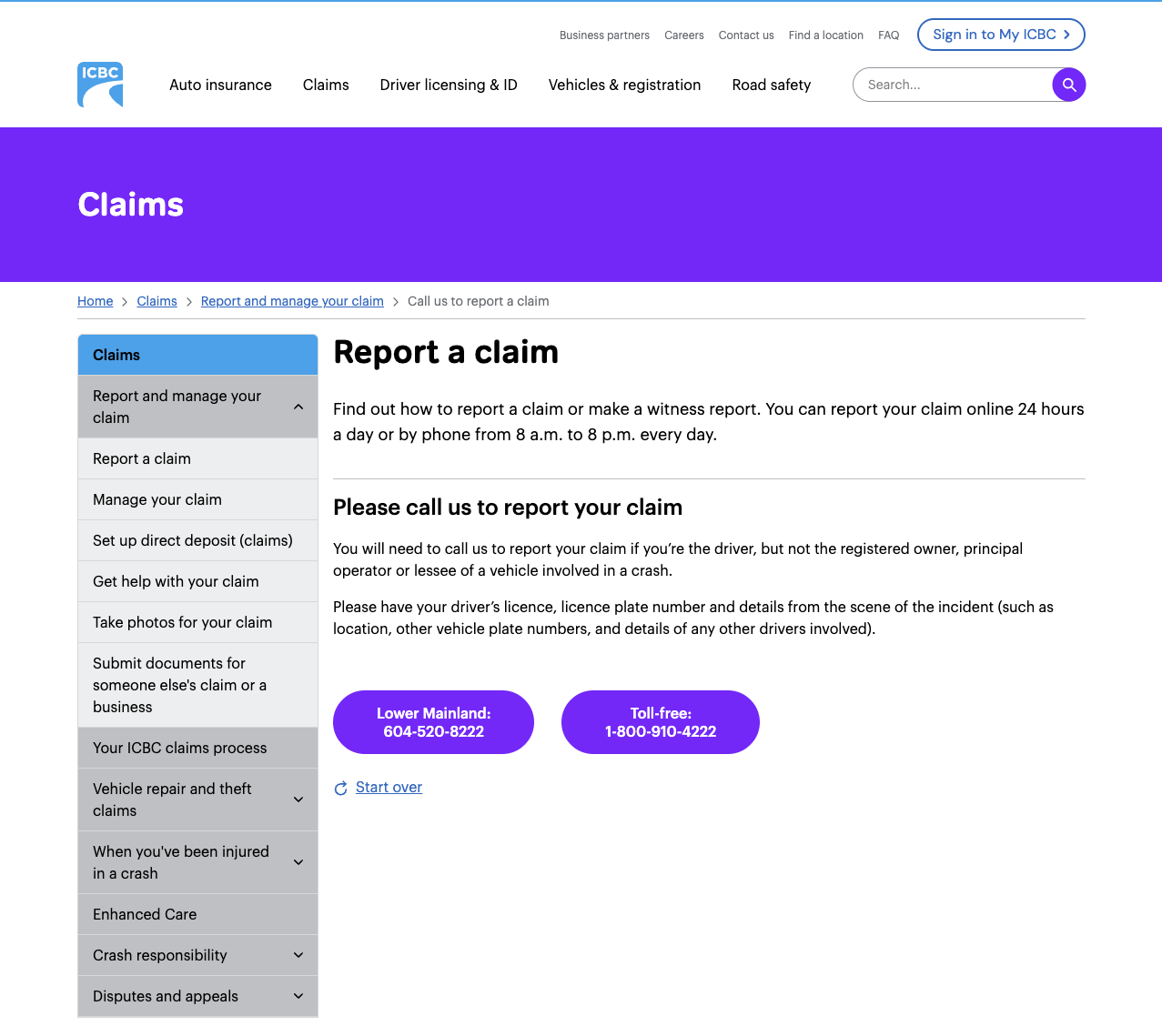
第一个“Lower Mainland”的电话适合大温地区的人拨打;第二个“Toll-free”的电话适合BC省非大温地区的人拨打。
再回到报案人的选项上,选择1后跳转到车损类型页面:
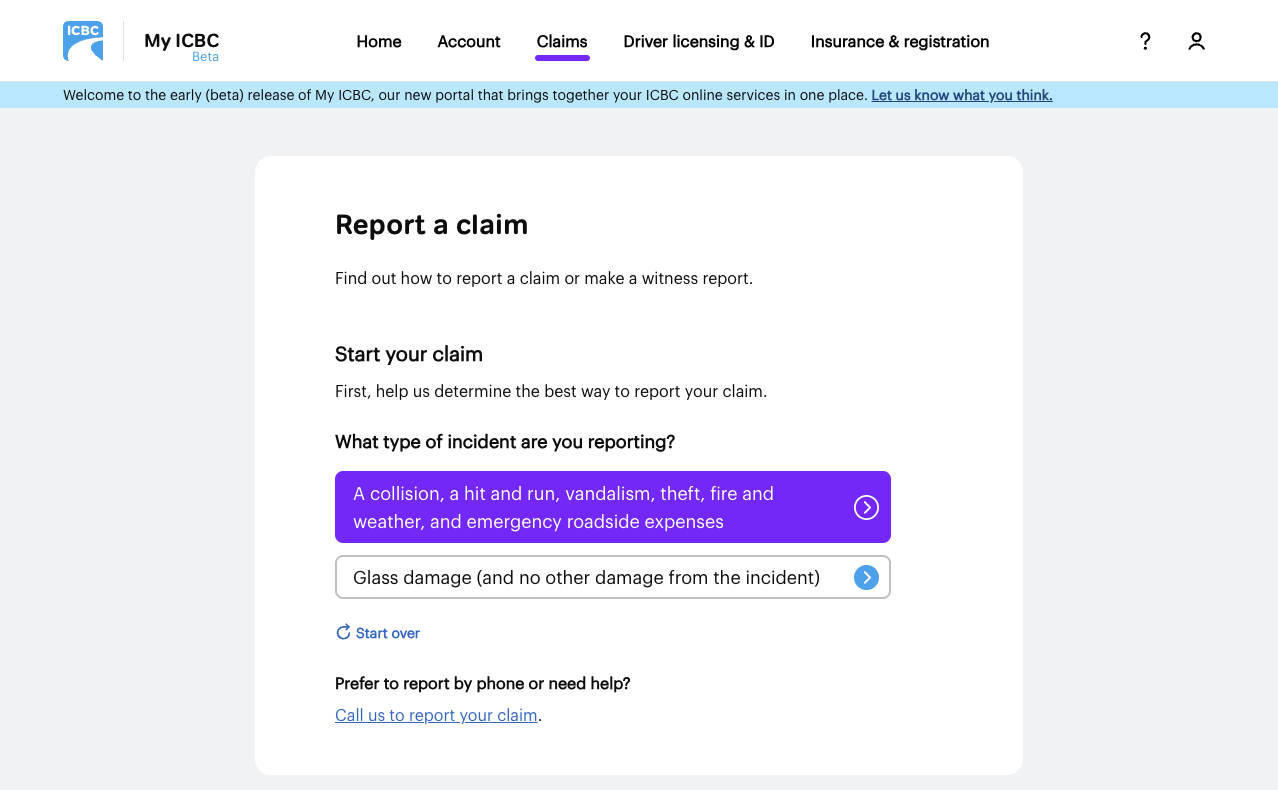
这里有两个选项,下面的选项是只有玻璃破损,上面的选项是指除只有玻璃破损外的所有情况。因为我是被追尾了,所以选择上面的选项。
然后进入车辆使用类型页面:
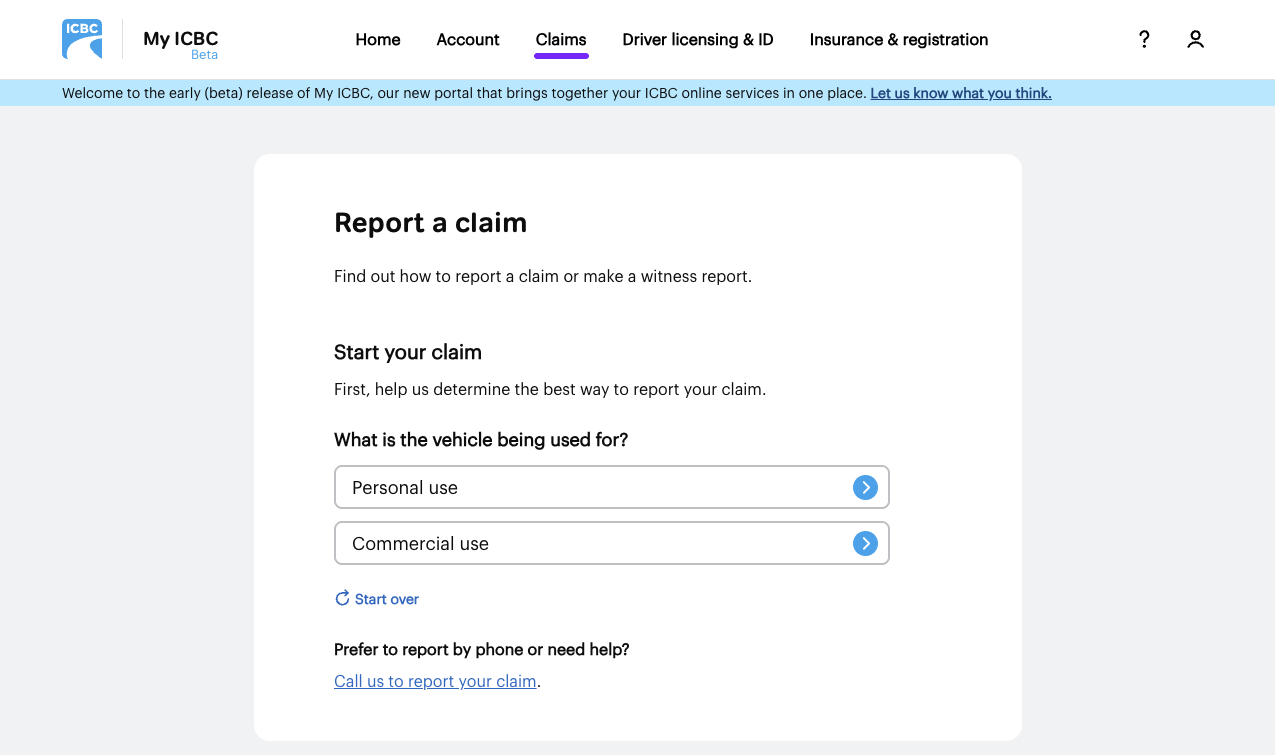
这里有两个选项,上面的是个人使用,下面的是公司商业使用。我的车是私家使用,所以选择上面的选项。
然后进入报案类型页面:
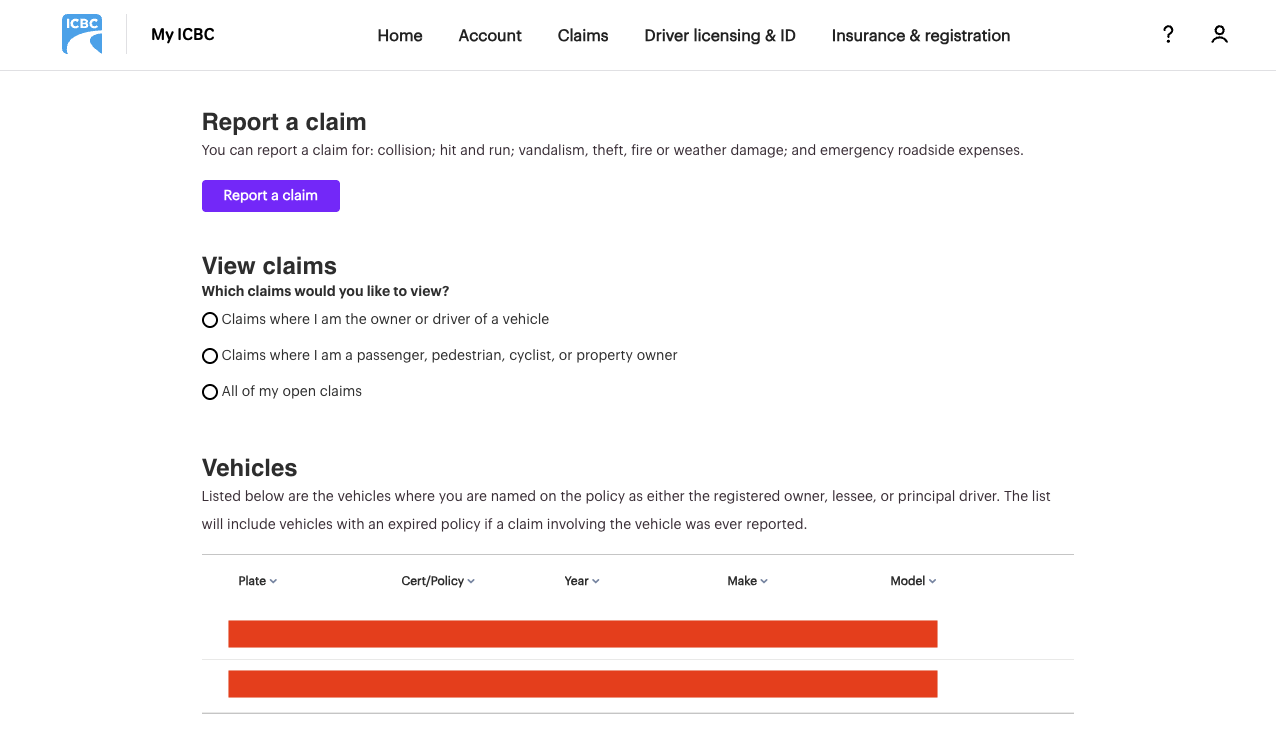
这里的3个选项分别是:
- Claims where I am the owner or driver of a vehicle:我是车主或驾驶人;
- Claims where I am a passenger, pedestrian, cyclist, or property owner:我是乘客、蹬自行车的人、被撞损物品的主人;
- All of my open claims:查看我所有处理中的报案。
这里选择选项1,开始线上报案流程。
3 线上报案
线上报案首先是确认交通事故时间、车辆:
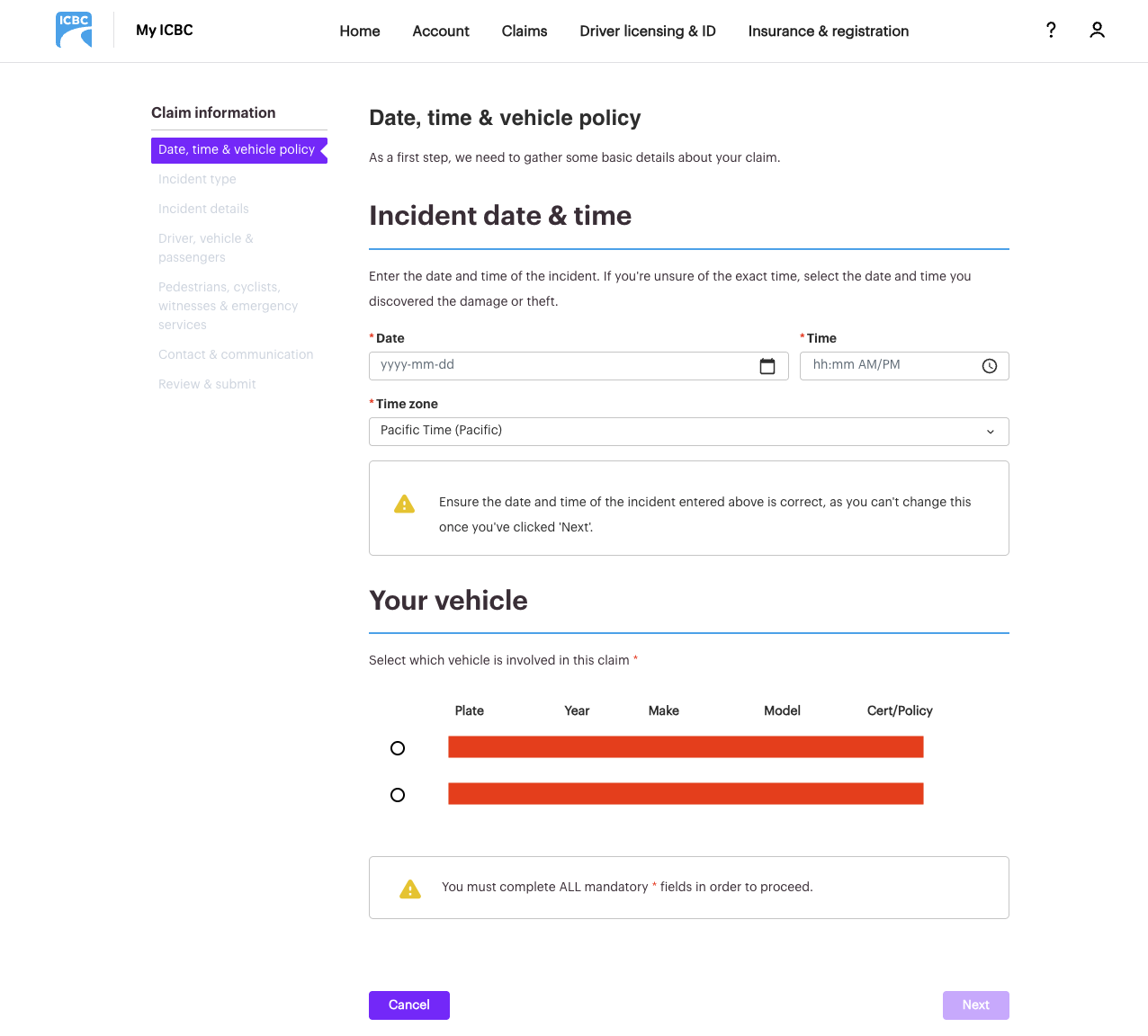
这个页面需要确认交通事故的日期、时间、时区(加拿大有多个时区),然后选择发生交通事故的车辆,随后点击右下角的“Next”,进入事故类型选择页面:
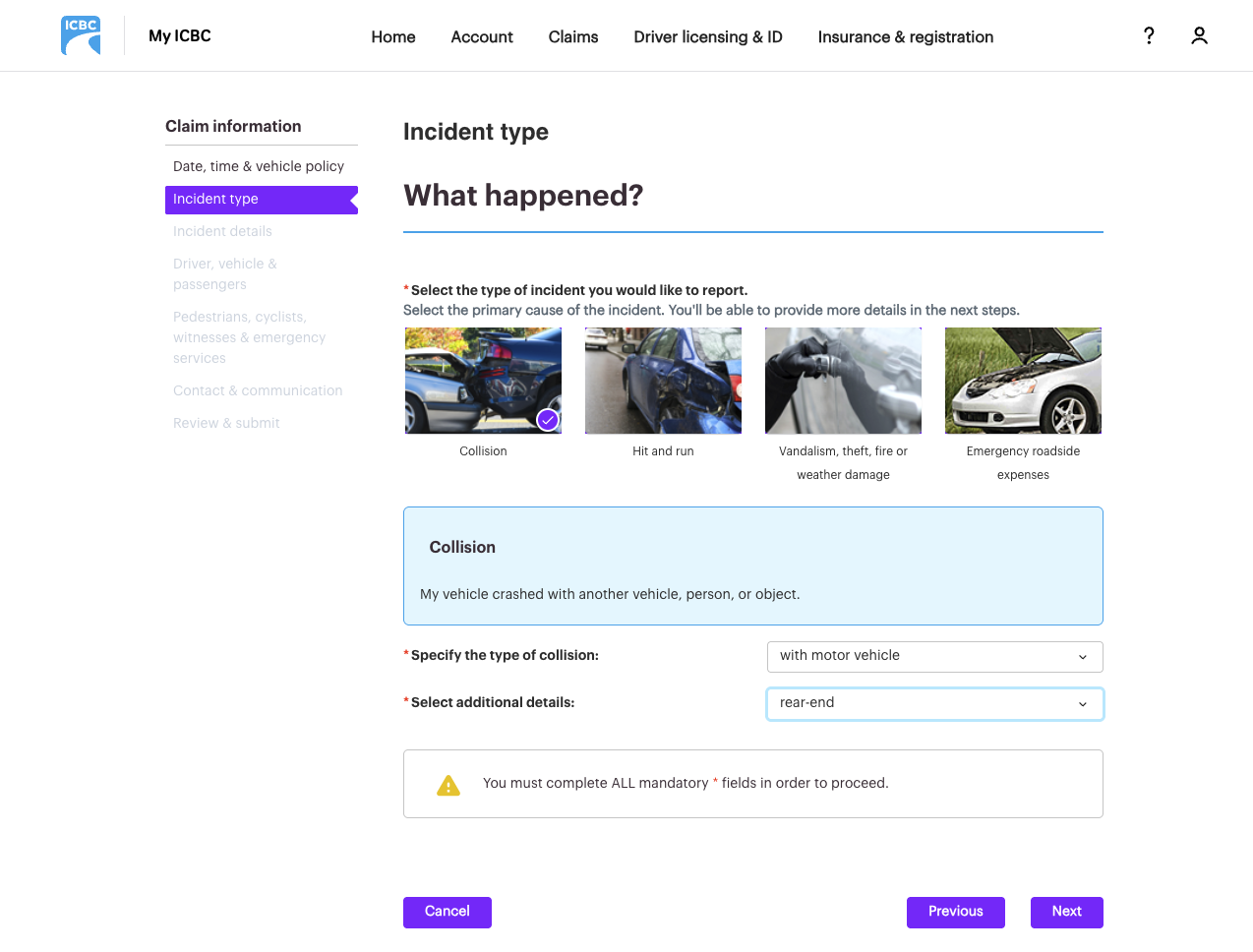
这个页面有4种事故类型可选,图文并茂。从左到右分别是:
- 碰撞;
- 肇事逃逸;
- 盗抢、起火/泡水;
- 路边抛锚。
这里根据实际情况选择即可。例如我选择了碰撞,页面会继续弹出碰撞类型、和额外细节。我选择了和机动车碰撞(with motor vehicle)、追尾(rear-end)。
点击右下角的“Next”,进入事故细节页面:
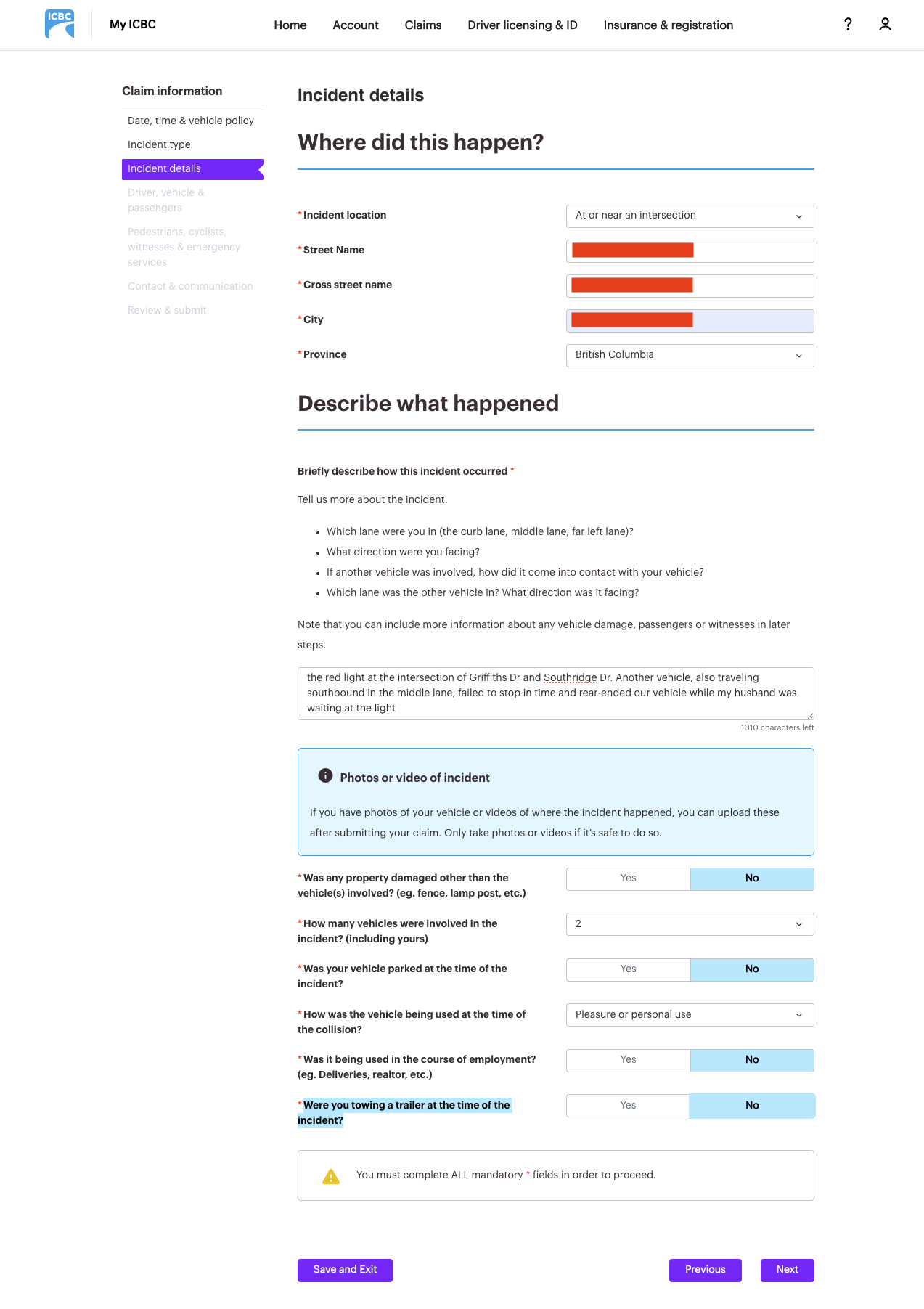
这个页面首先需要填写事故发生地点。例如“Incident location”我选择了十字路口,那么后续要填写交叉的两条路、市、省等信息。
然后是其他细节信息:
- Was any property damaged other than the vehicle(s) involved? (eg. fence, lamp post, etc.):除车辆外,有没有其他财产损害?
- How many vehicles were involved in the incident? (including yours):事故有几辆车?包含你的车。
- Was your vehicle parked at the time of the incident?:发生事故时,你的车辆是否停车状态?注意,这里的停车是指停车场、路边那种人离开的停车。我这种在等红绿灯的不是此类型。
- How was the vehicle being used at the time of the collision?:发生事故时,车辆的使用目的。
- Was it being used in the course of employment? (eg. Deliveries, realtor, etc.):事故发生时,车辆是否在工作用途中?例如送快递、地产经纪带看房等。
- Were you towing a trailer at the time of the incident:事故发生时,车辆是否有拖车?
这些根据实际情况填写即可。然后点击右下角的“Next”,进入驾驶员、车辆、乘客信息填写页面:
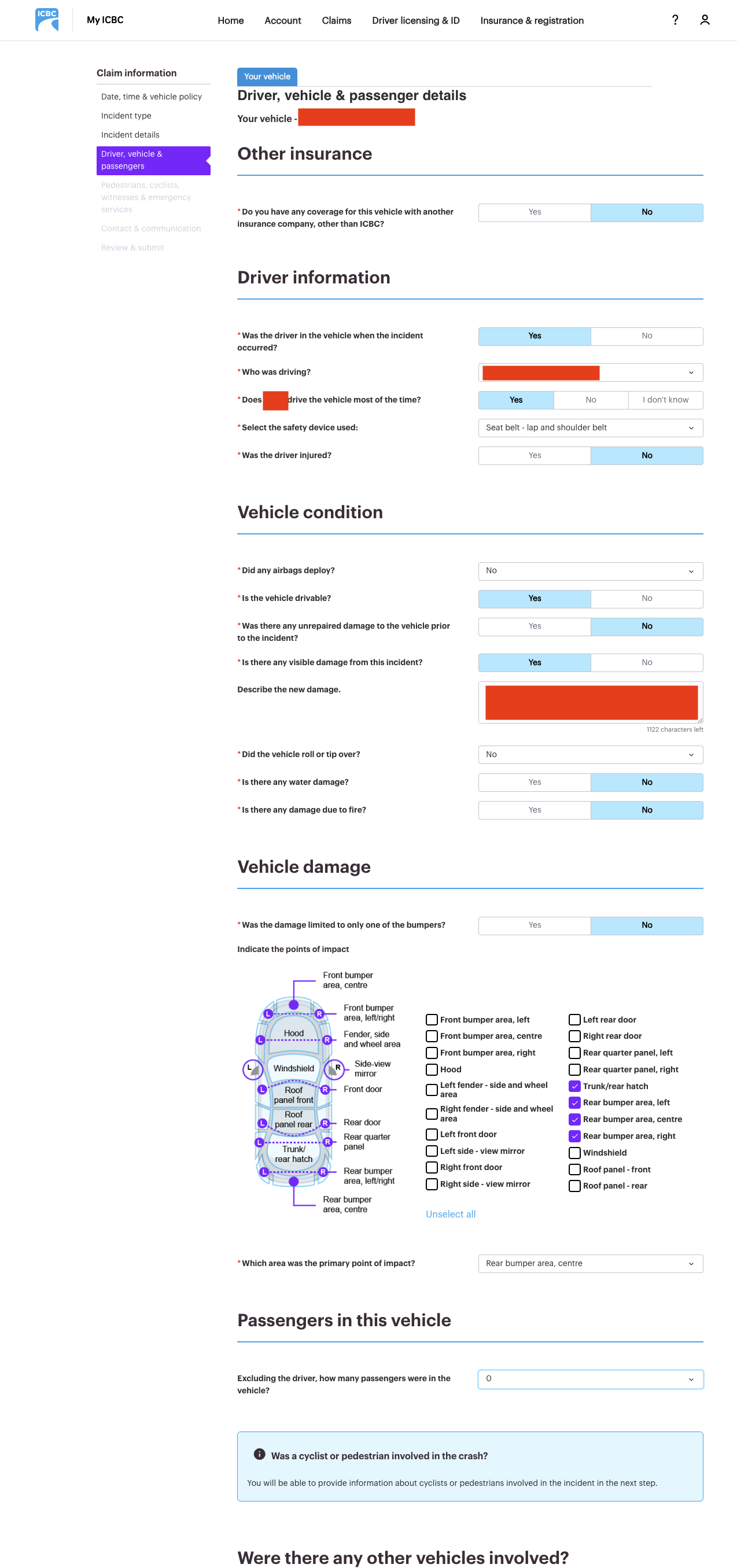
这个页面会询问是否有其他保险(Other insurance)、驾驶员信息(Driver information)、车辆情况(Vehicle condition)、受损部位(Vehicle damage)以及当时的乘客情况(Passengers in this vehicle)。
这些内容按照实际情况填写即可。
然后可以添加事故中的其他车辆:
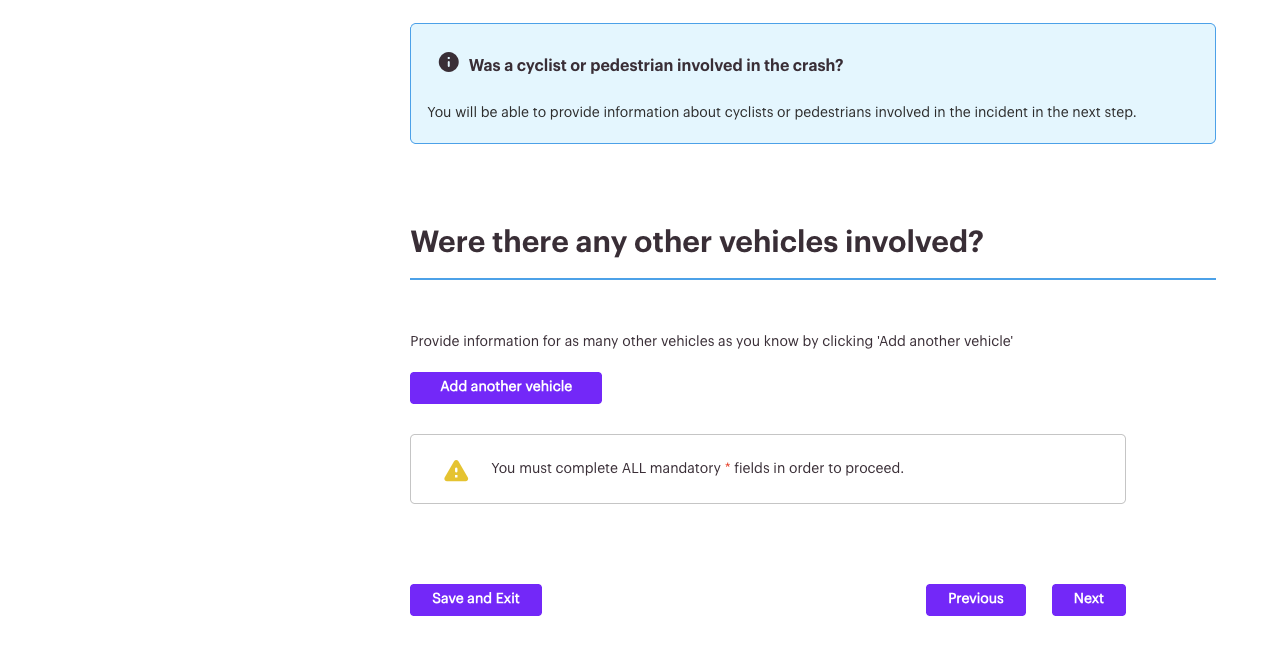
点击“Add another vehicle”,进入其他车辆的填写页面:
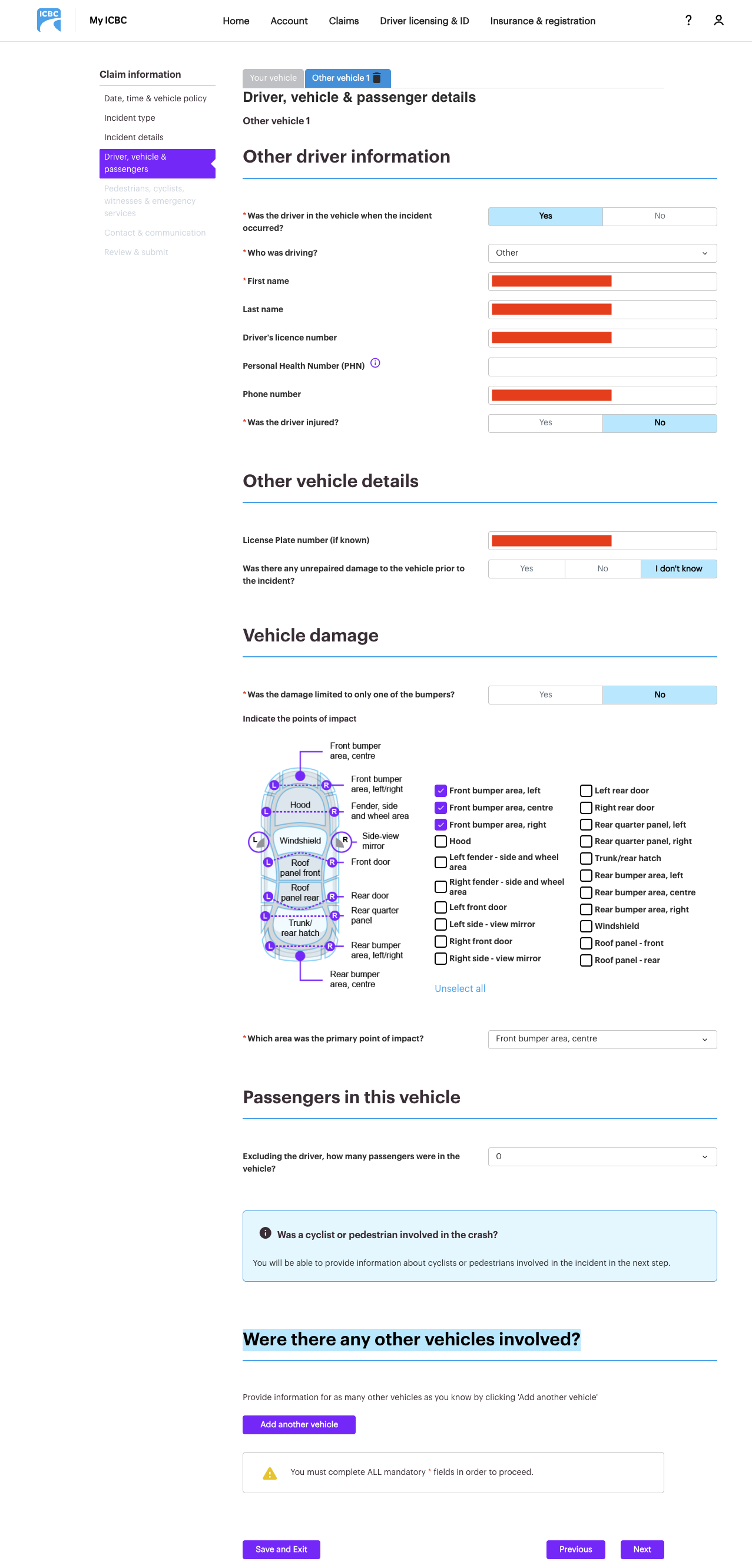
这里就可以把交通事故另一方的信息记录下来了。
完成后点击右下角的“Next”,进入行人、目击证人等信息页面:
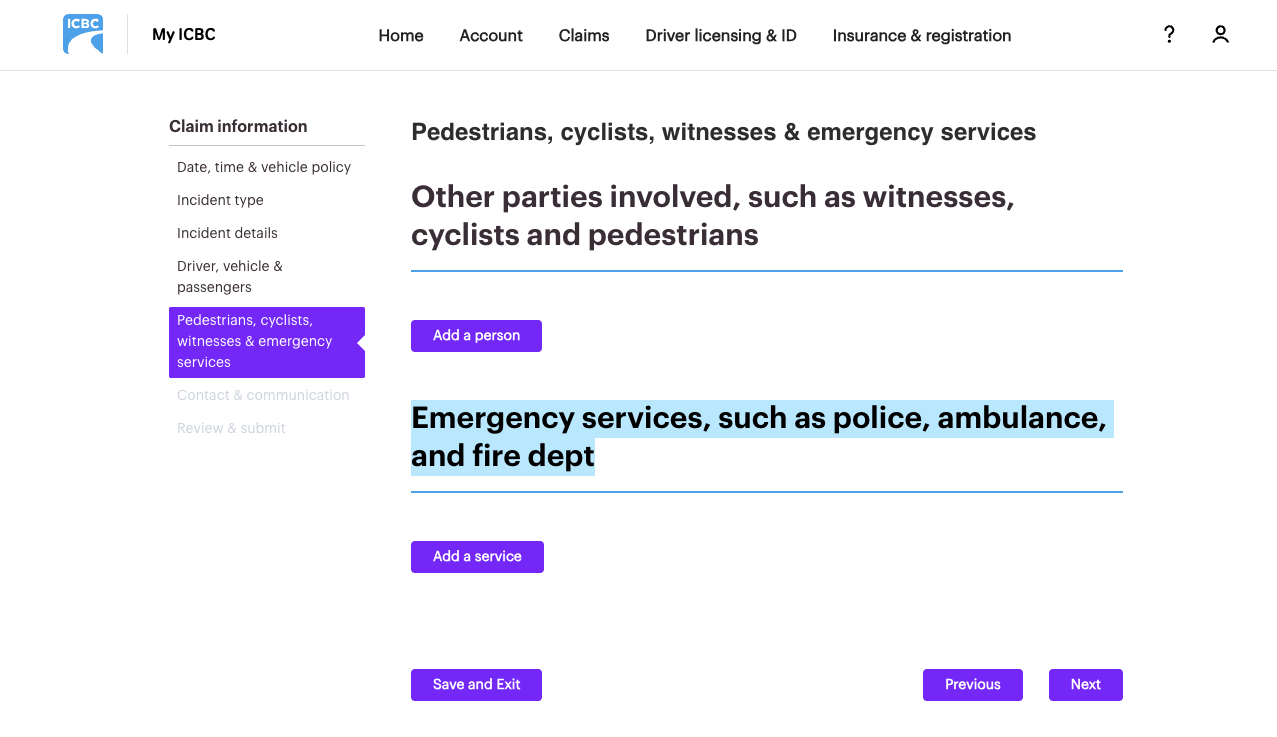
这里也是按照实际情况填写即可。因为我的情况是简单的追尾事故,没有任何行人、警察、救护车介入,所以直接点击“Next”进入联系信息页面:
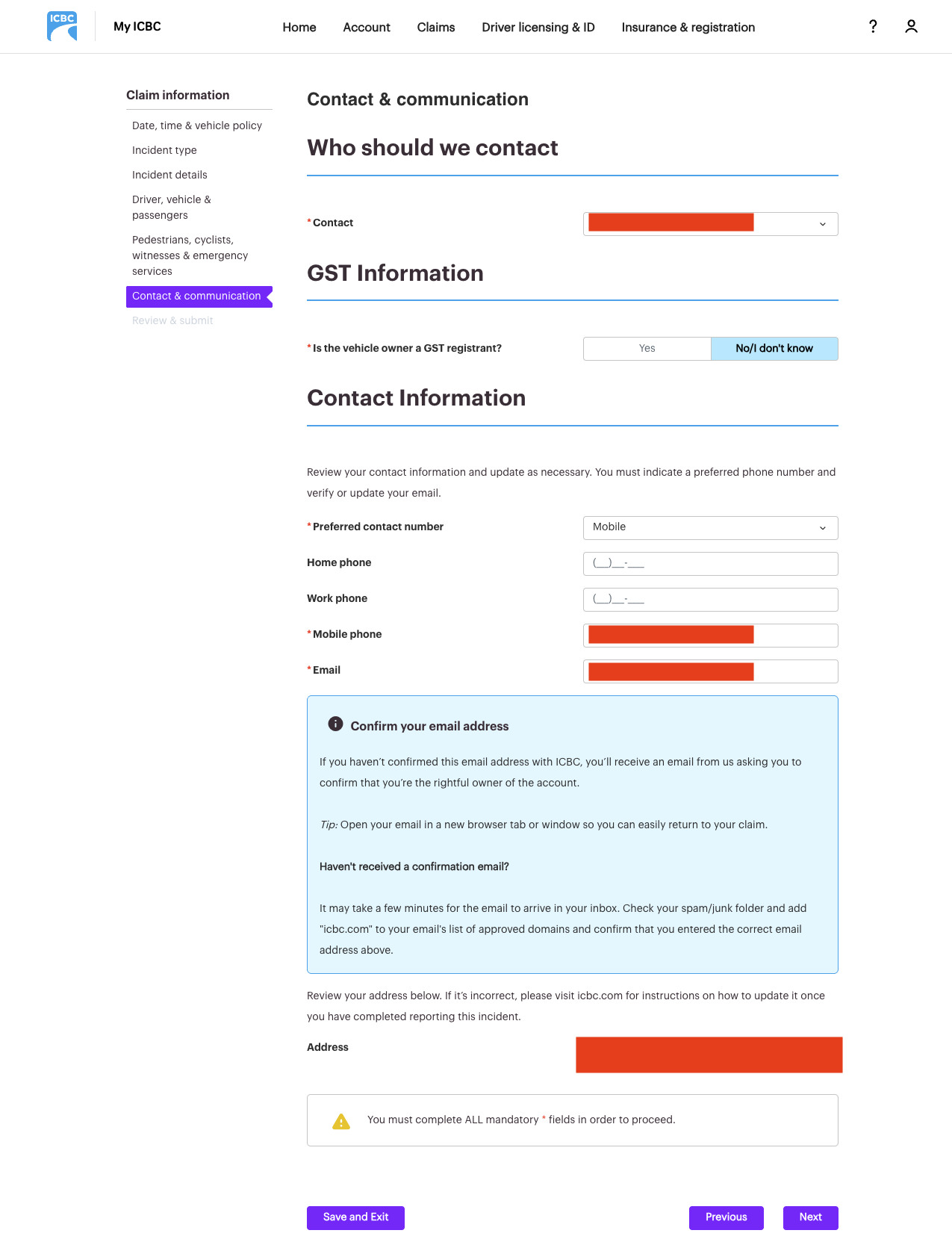
这里有个问题“Is the vehicle owner a GST registrant?”。问的是车辆所有者是否为 GST 纳税登记人(GST Registrant)。
- 如果这辆车是家庭自用、注册在个人名下: 通常回答 No。 绝大多数个人(非商业用途)都不是 GST 纳税登记人。
- 如果这辆车是以公司名义购买,或用于商业用途并已注册 GST 号码: 回答 Yes。
其他问题根据实际情况填写即可。然后点击右下角“Next”,进入复查页面:
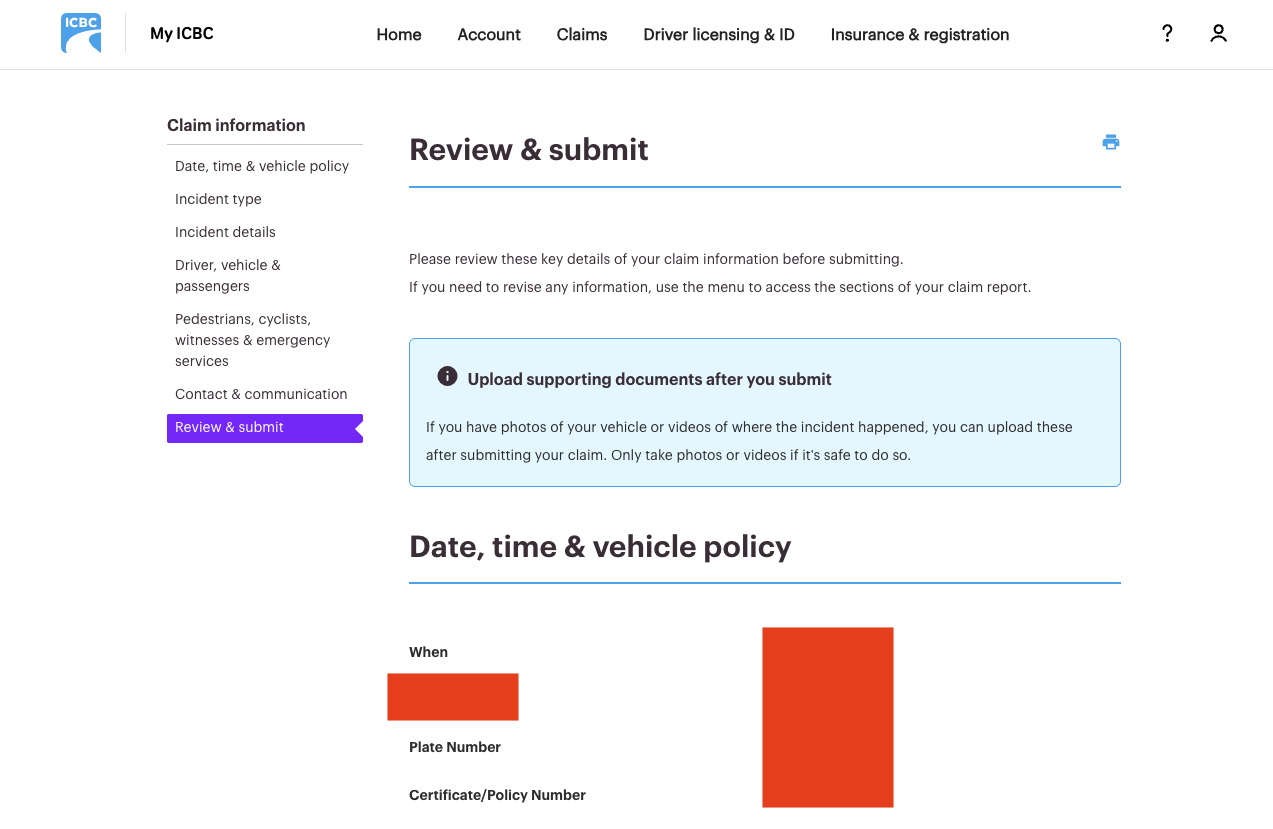
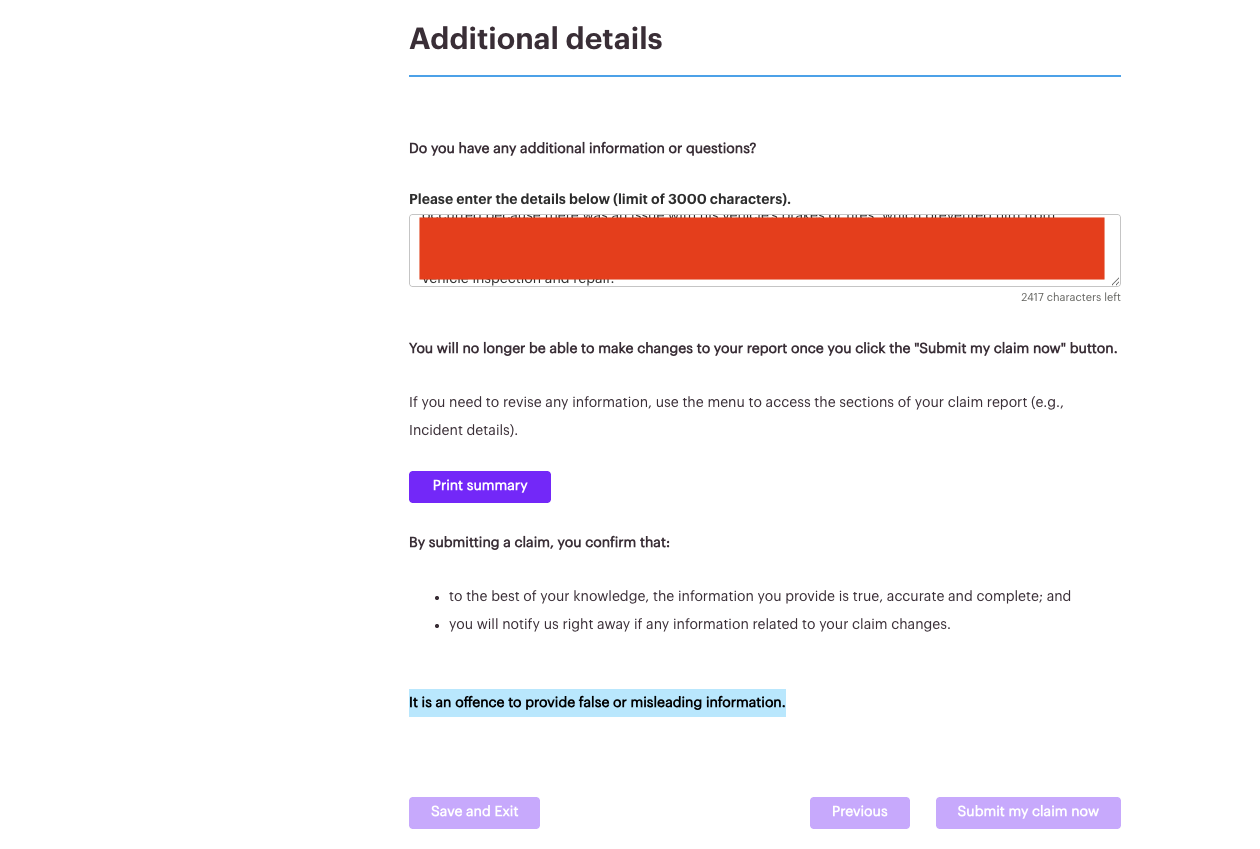
这个页面会把之前填写的信息都展示出来,供报案人复查。最重要的地方在页面最下方的“Additional details”。你可以利用这 3000 字的长度来强化你的陈述,或者记录一些无法在前面勾选项中体现的细节。进而帮助到理赔官(Adjuster)更快处理。
建议包含如下内容:
- 重申事故的清晰性;
- 天气和路况;
- 对方的态度或陈述(如果有):如果对方在现场承认了错误(例如说自己分心了或没看到红灯),一定要记录下来;
- 证人或证据说明(如果有);
- 关于伤情的预留说明。
一切确认无误后,点击右下角的“Submit my claim now”,完成报案的提交:
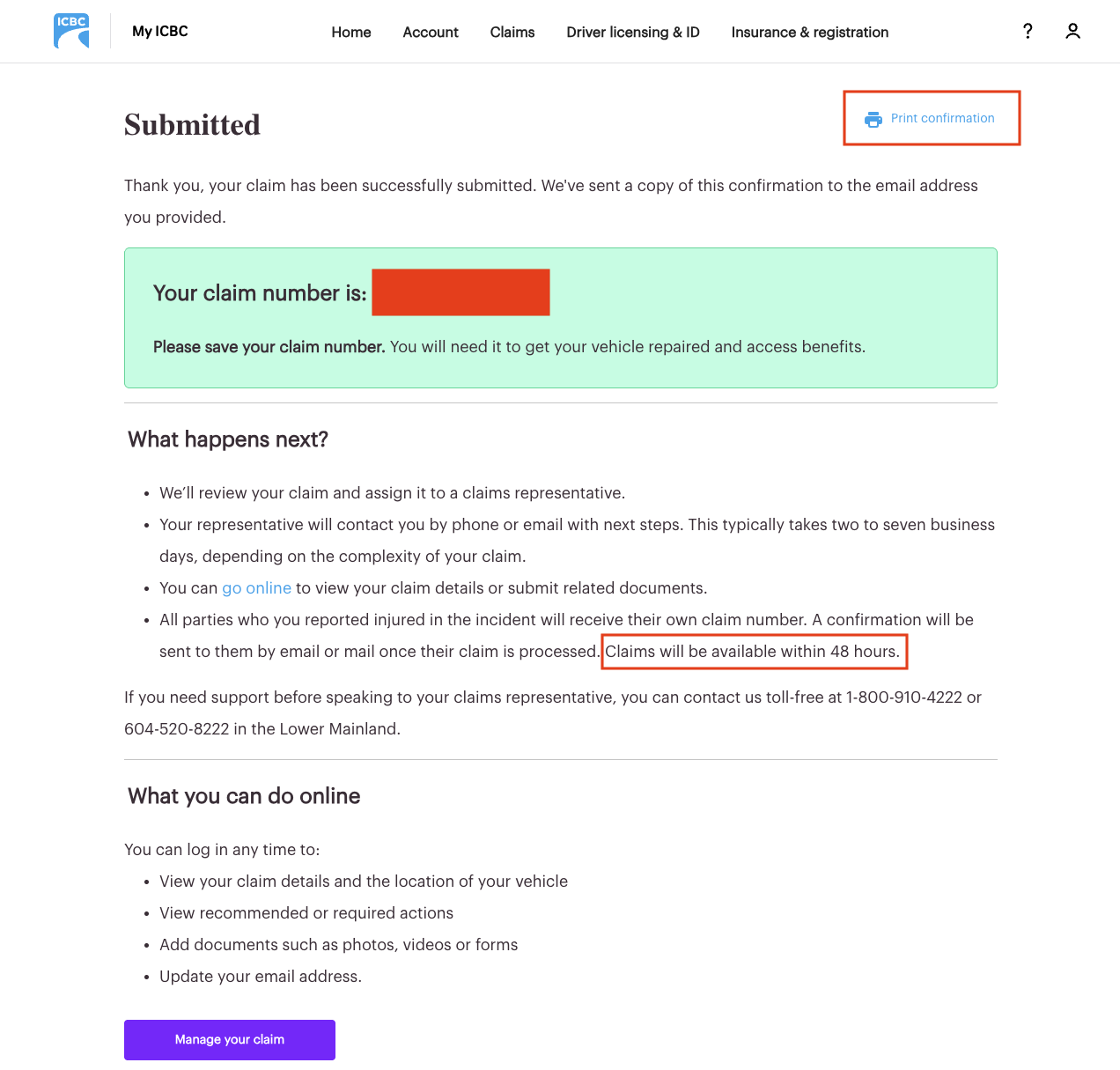
这个页面中,最重要的信息就是报案号(Claim Number)了。
一定一定要记住! 后续 ICBC 的沟通、修车、代步车,都需要这个报案号。
线上报案完成后,48小时内会开始处理。实际上,第二天 ICBC 就给我打电话了。不过这是后话,稍晚我再写出来。
4 提交事故照片与视频
以上虽然完成了线上报案,但整个过程还差最重要的一步:
提交现场照片、视频证据!!!
点击上面图中的“Manage your claim”,进入报案记录页面:
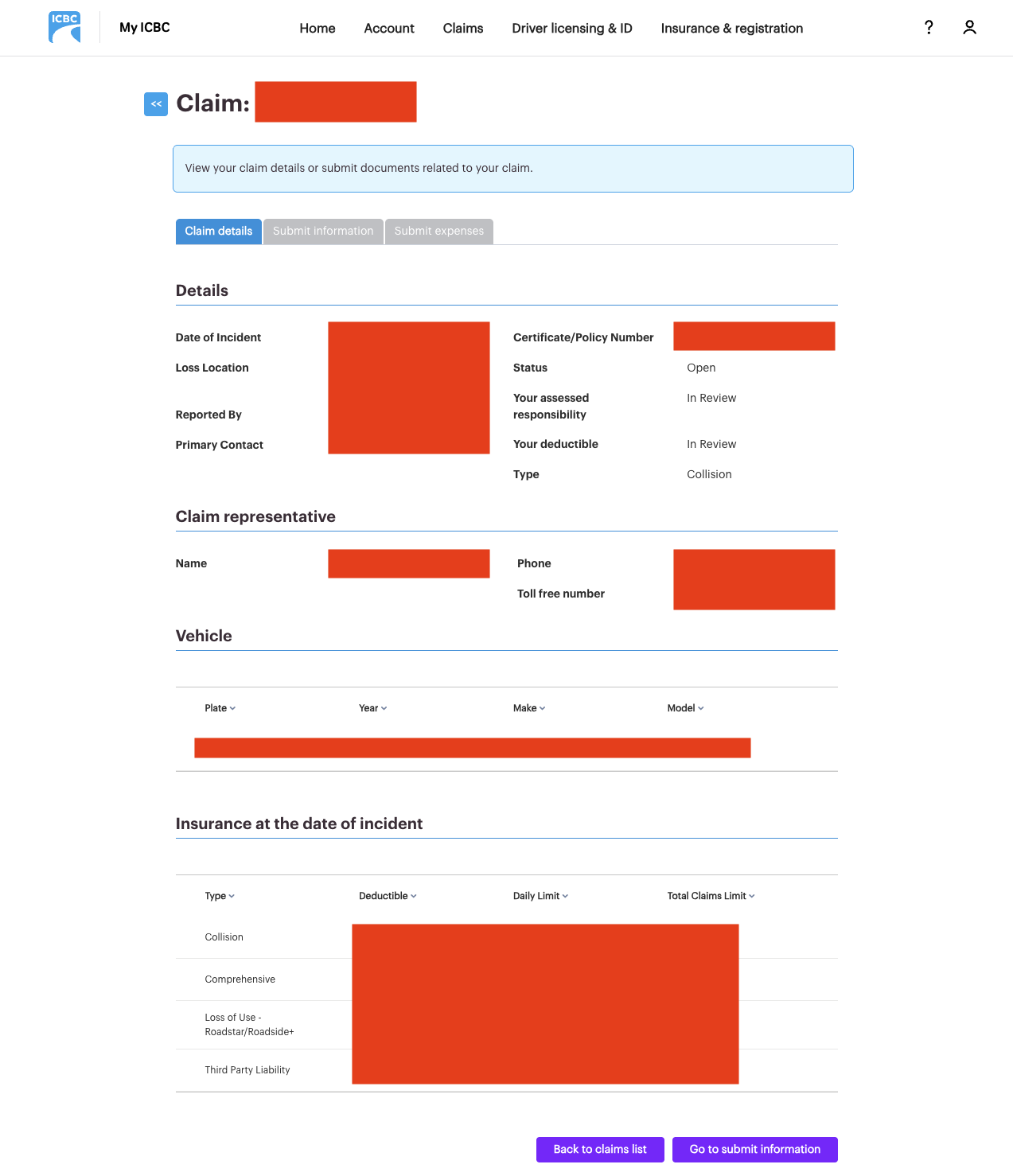
然后选择“Submit information”这个标签页:
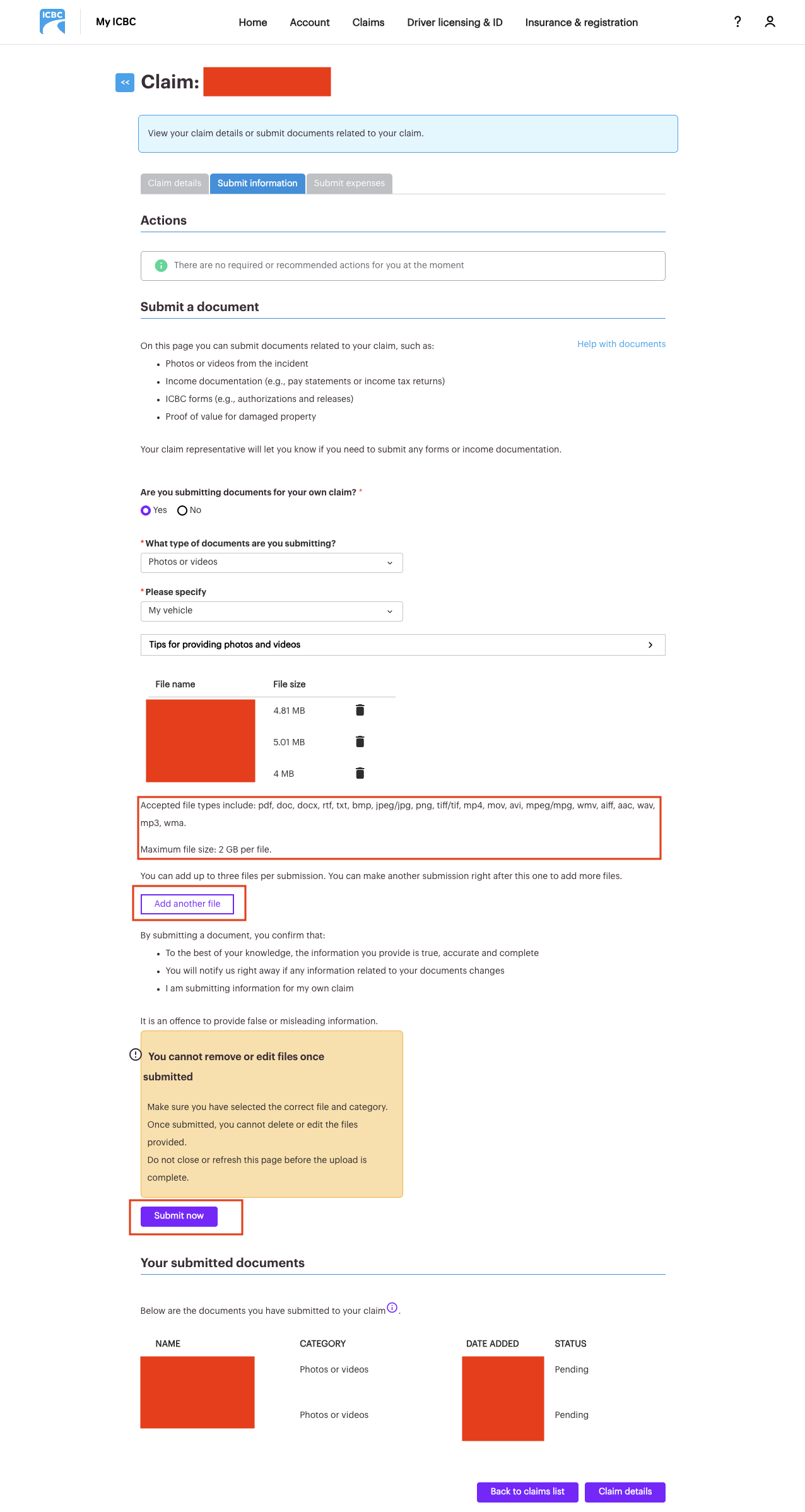
在这个页面中:
- Are you submitting documents for your own claim?:选择“Yes”;
- What type of documents are you submitting?:选择“Photos or videos”;
- Please specify:根据照片/视频内容,可以选择“My vehicle”或者“The scene of the incident”。
然后点击“Add a file”来选择要上传的照片/视频。
最后点击“Submit now”,完成照片/视频的上传。
5 最后
以上就是关于 ICBC 线上报案的所有“无用知识”了~
希望大家用不到 -_-|||…