因为整个申请流程非常长,所以分成两部分记录:
- 前置流程与建立申请记录;
- 提交申请资料并完成申请。
这一篇是第二部分:提交申请资料并完成申请。
第一部分——前置流程与建立申请记录,见《如何申请加拿大配偶工签 1》。
1 回到 SOWP 申请记录
之前在《如何申请加拿大配偶工签 1》中已经建立了 SOWP 的申请记录。现在我们可以继续完成这个申请。
1.1 找到 IRCC 登陆入口
打开 IRCC 官网:
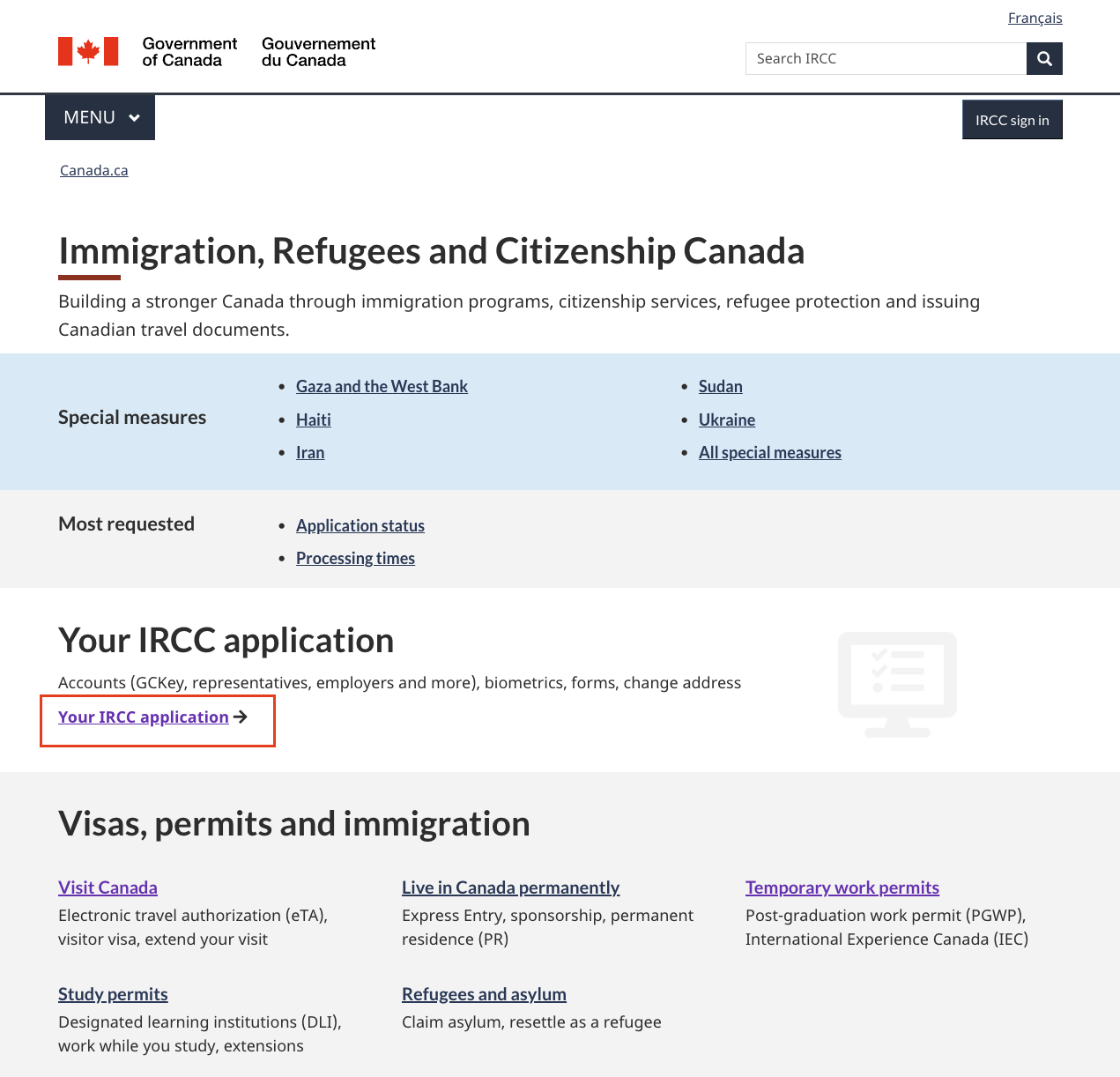
点击“Your IRCC application”,进入 IRCC 申请的说明页面:
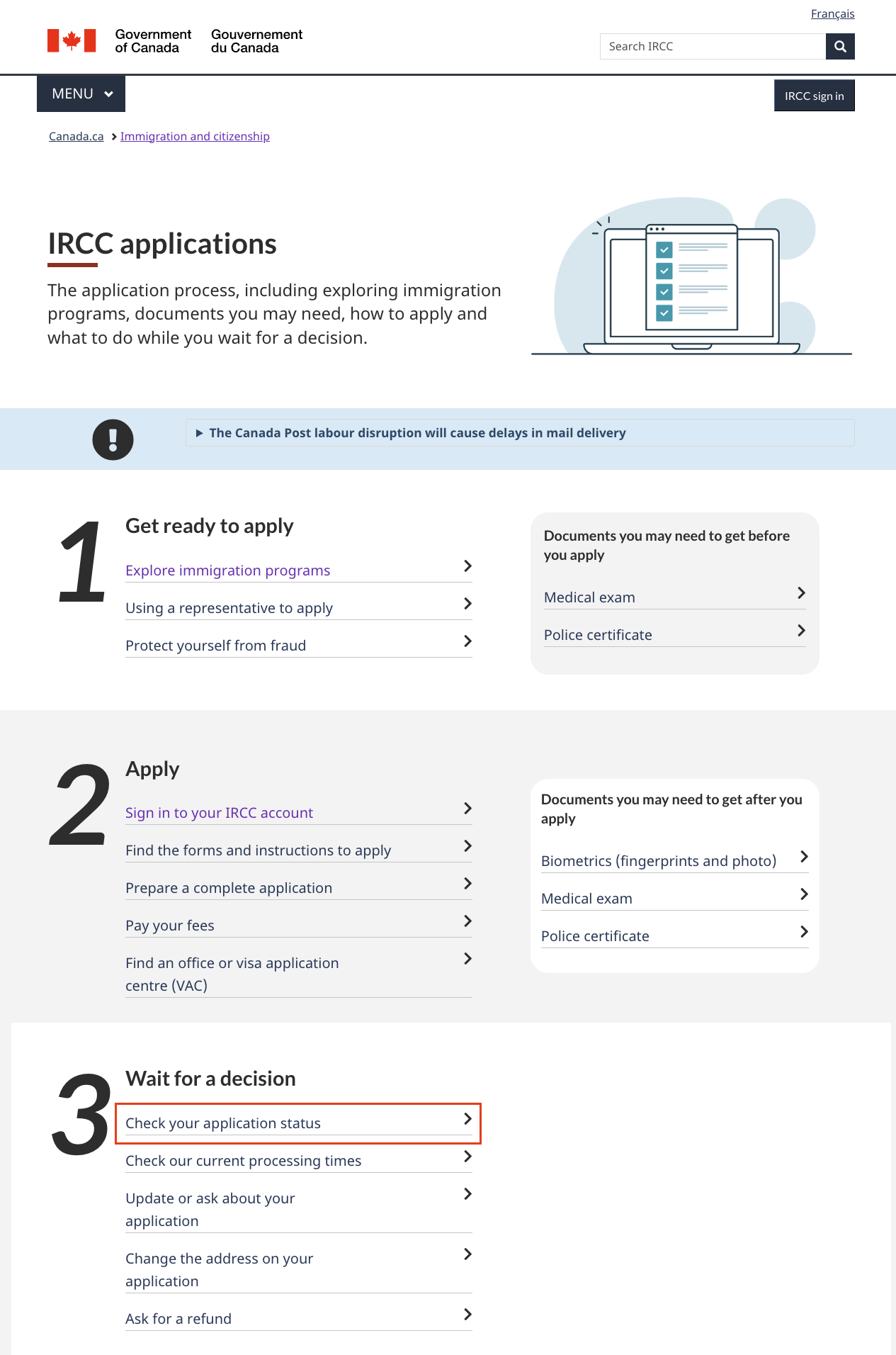
点击“Check your application status”,进入申请类型的选择页面:
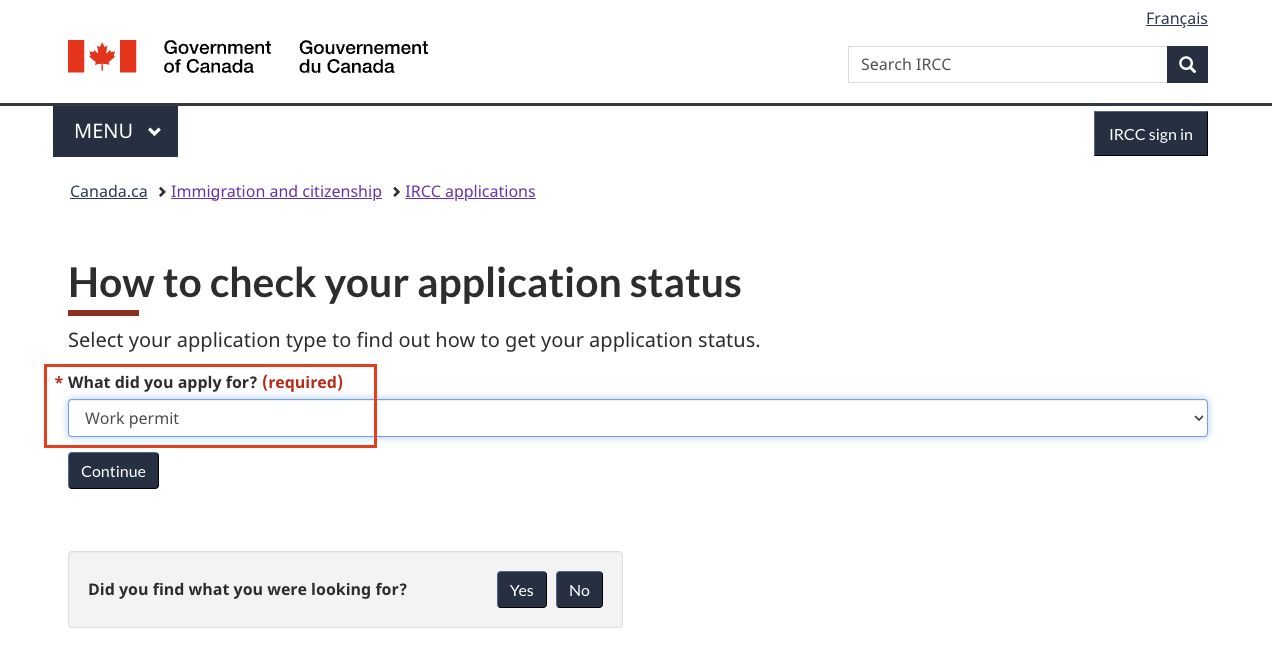
这里选择工签类型,即“Work permit”。点击“Continue”后,会在页面下方弹出登陆入口:
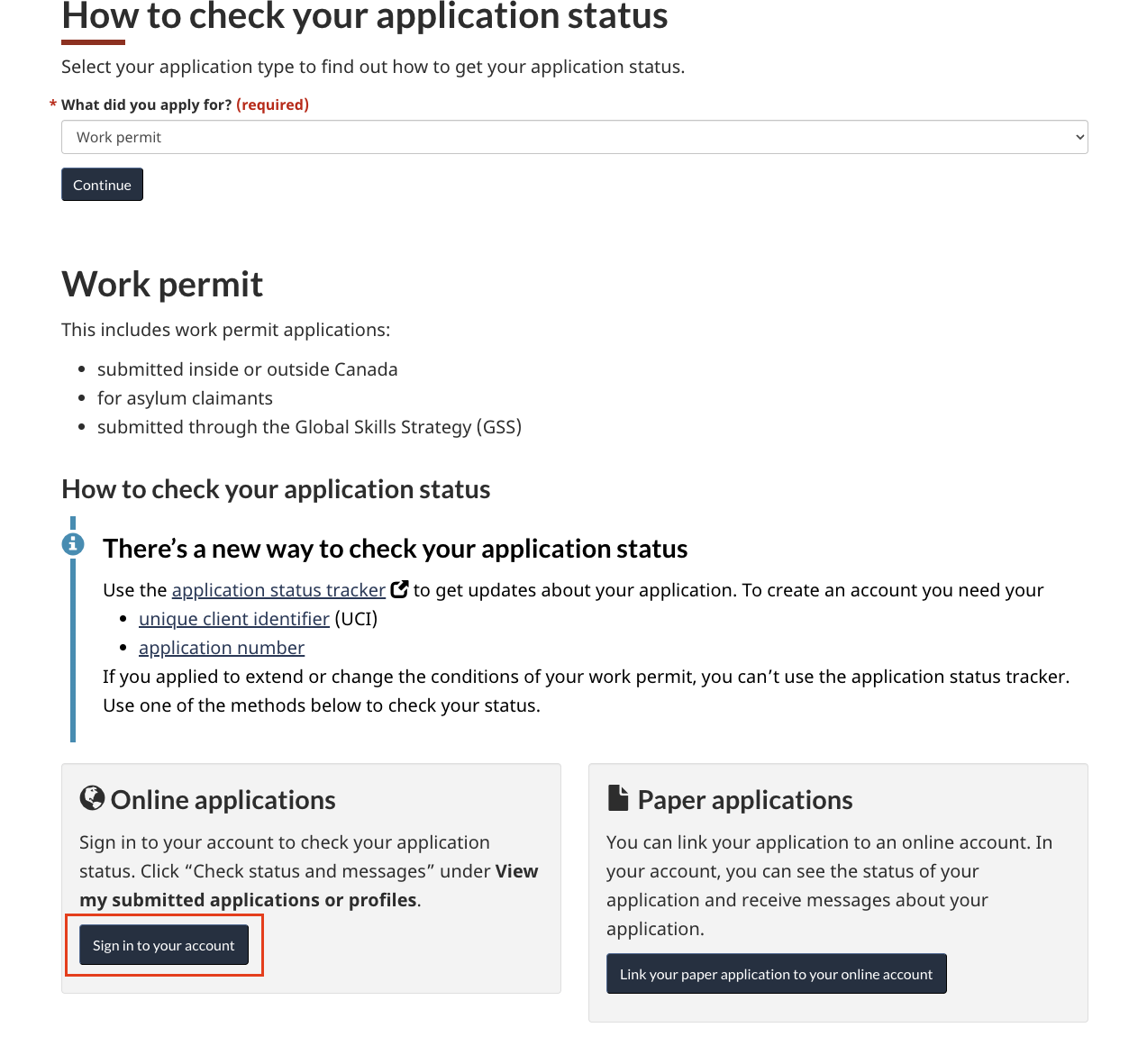
点击“Sign in to your account”,就会进入熟悉的登陆页面。
1.2 登陆 IRCC 账户
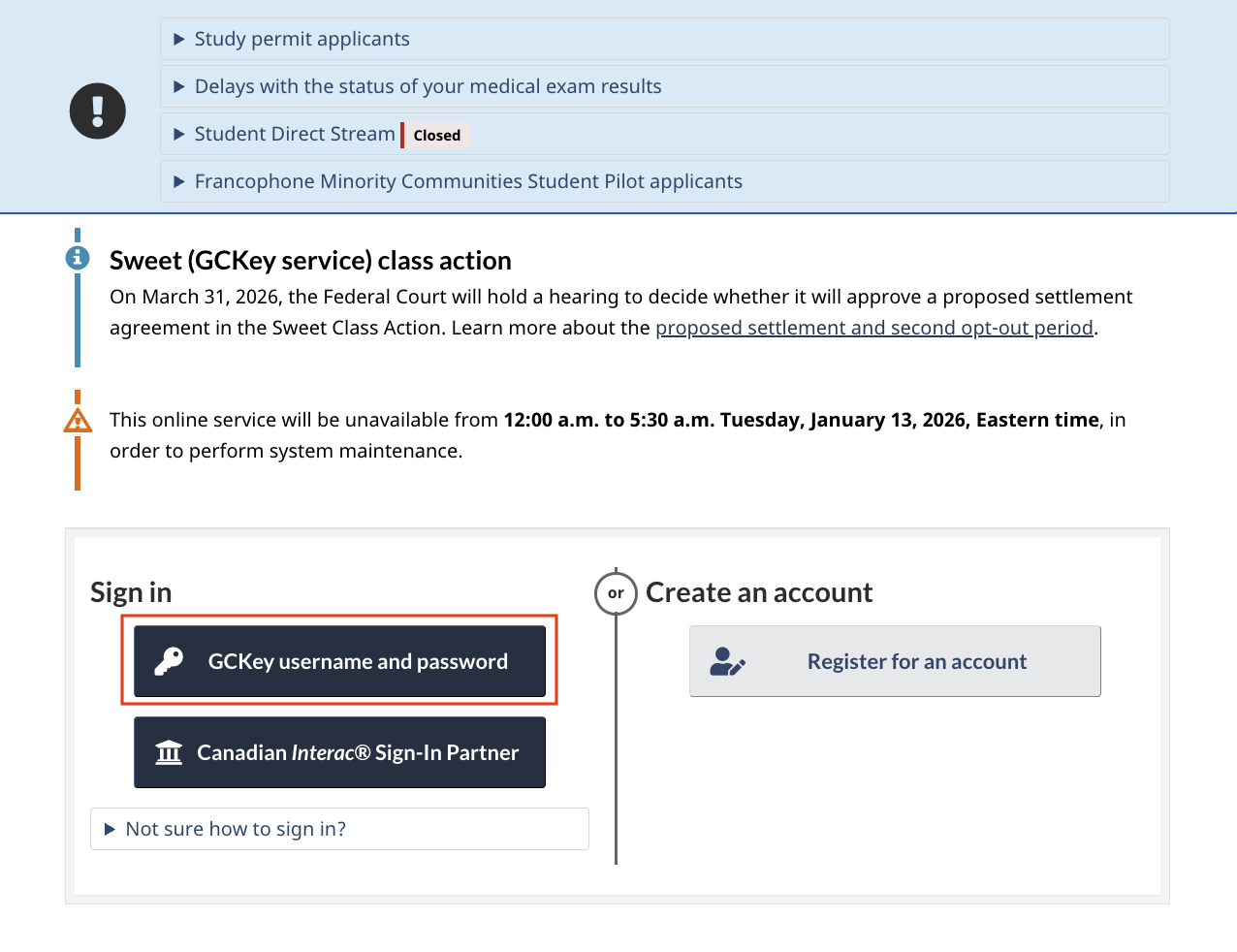
这里还是选择 GCKey 类型的登陆,点击“GCKey username and password”:
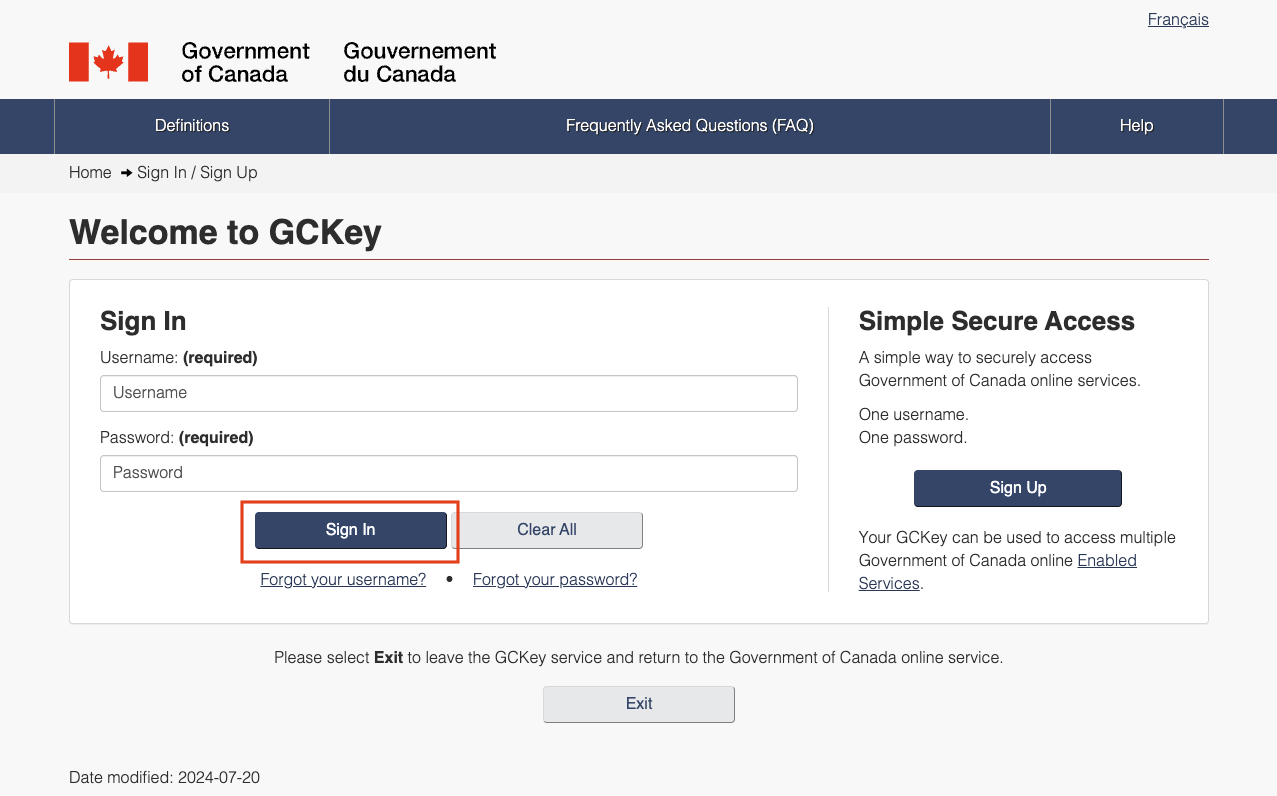
输入 Username 与 Password 之后,点击“Sign in”。如果用户名/密码正确,会进入到 GCKey 账户的欢迎页面:
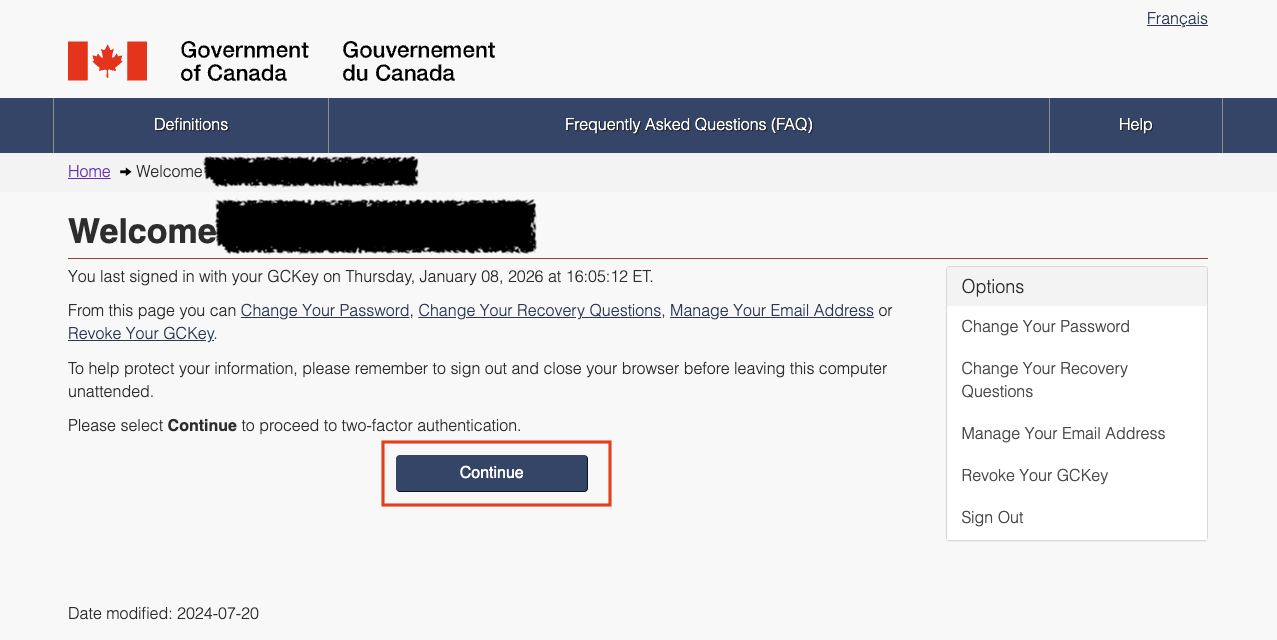
接下来是双因子验证,点击“Continue”继续:
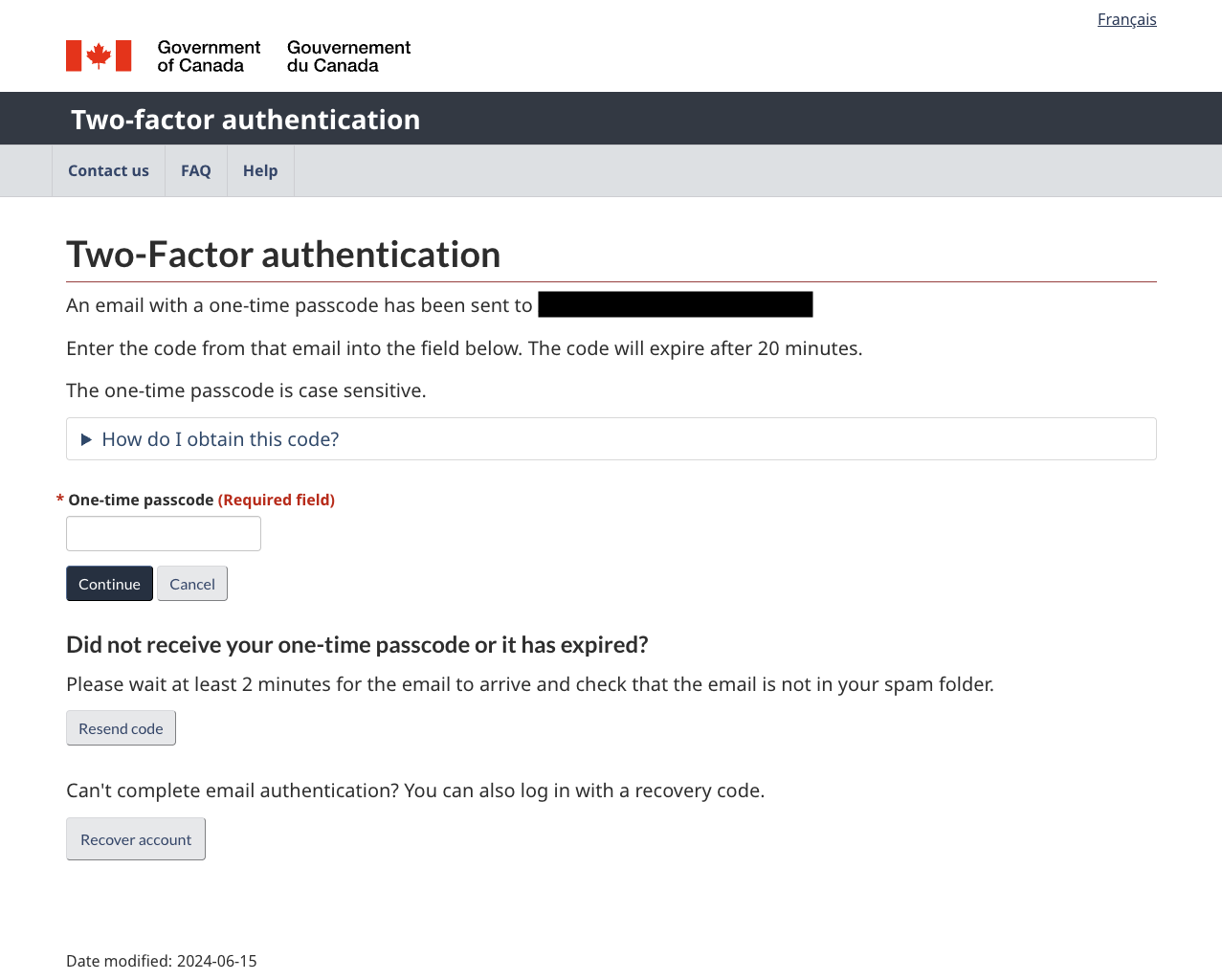
因为之前我是设定使用邮箱做双因子验证,所以我设定的邮箱会收到验证码。把收到的验证码填入“One-time passcode”后,点击“Continue”。如果验证码正确,就完成了双因子验证步骤:
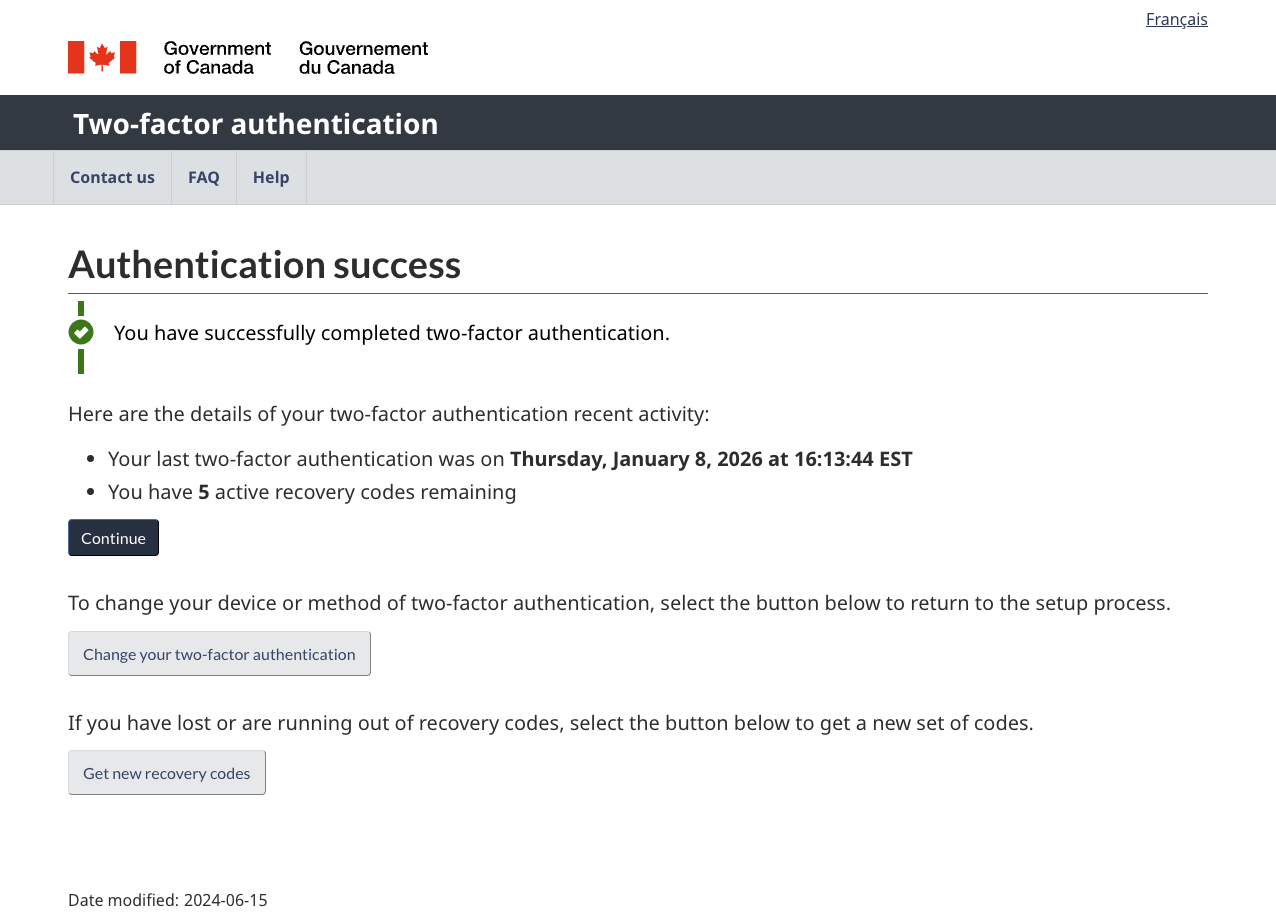
继续点击“Continue”,跳转到 IRCC 在线服务的条款同意页面:
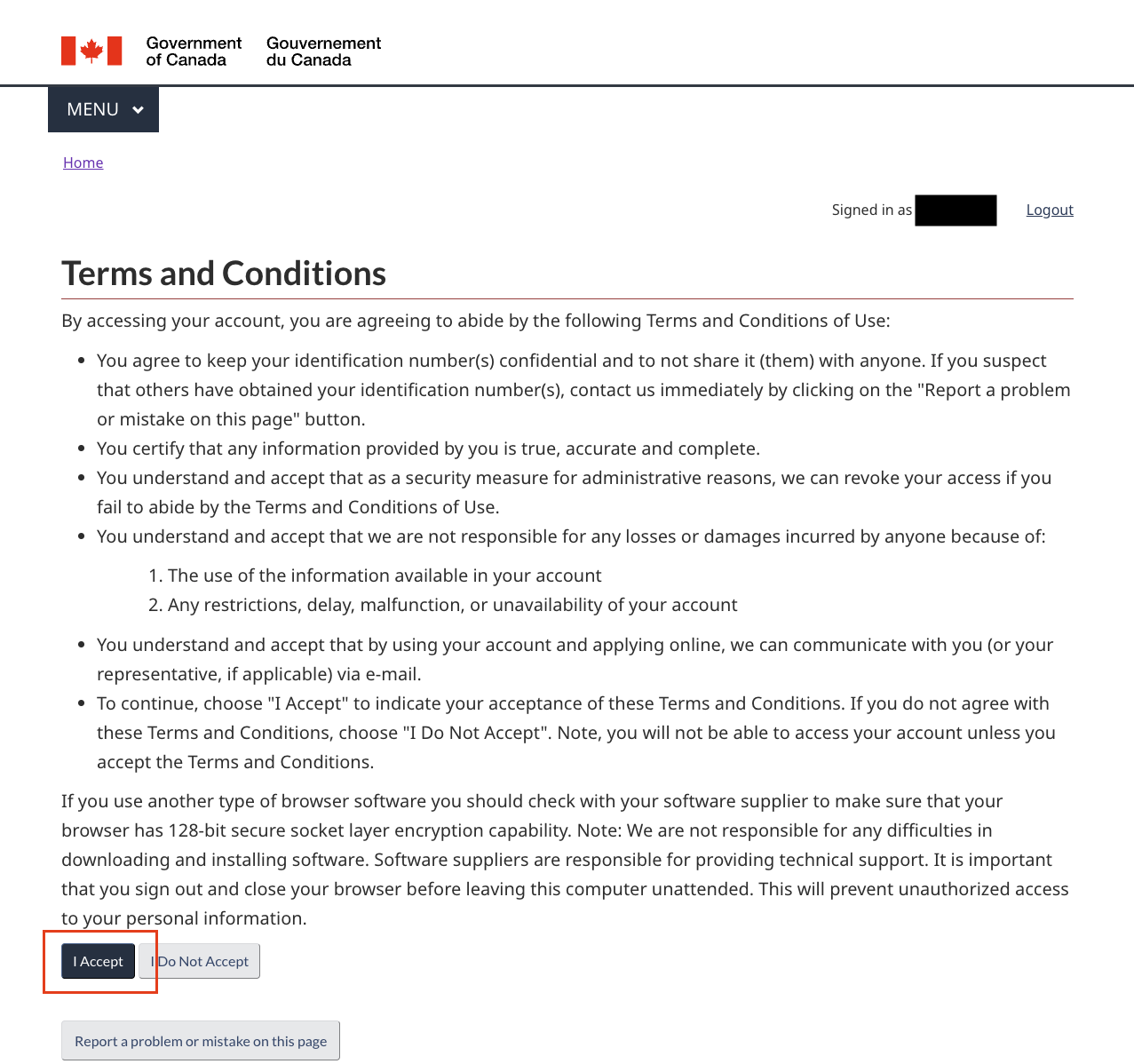
点击“I Accept”,表示同意。然后页面会跳到安全问题页面:
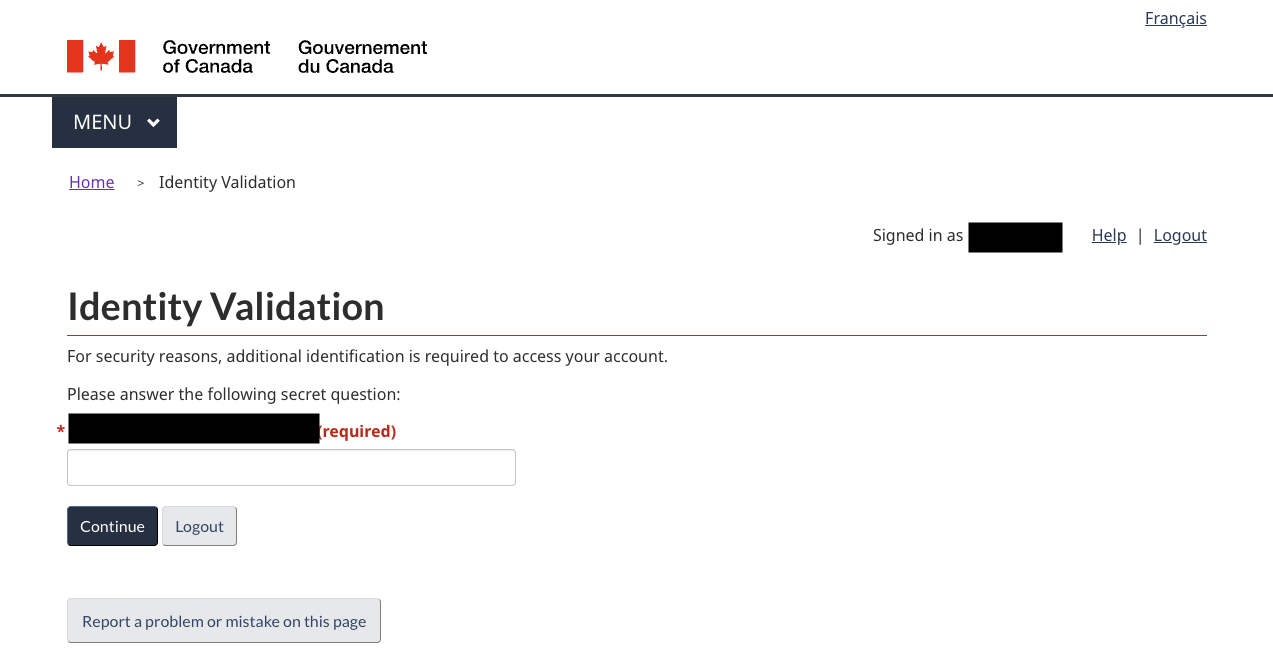
注意,这里的问题就是第一次申请时创建的4个安全问题之一。
回答正确的答案后,点击“Continue”就完成登陆。页面会跳转到个人账户页面。
1.3 找到之前的 SOWP 申请记录
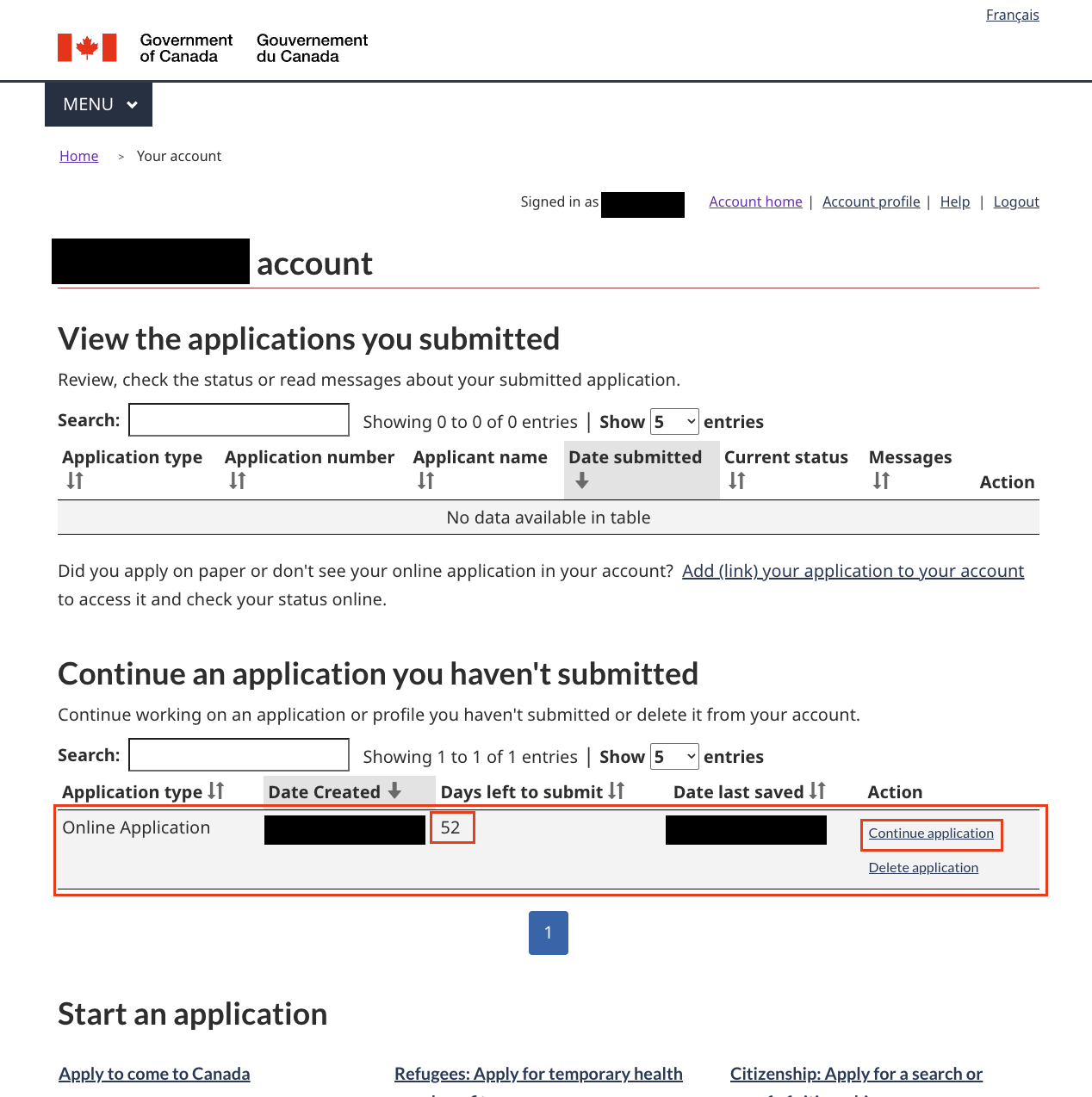
在“Continue an application you haven’t submitted”中,就可以看到在《如何申请加拿大配偶工签 1》中创建的申请记录了。
这里要特别注意“Days left to submit”的数值。它代表这个申请必须在几天之内完成提交。
2 提交申请资料
在个人账户页面,点击需要继续提交的申请记录的“Continue application”,再次进入资格审查问题答案的复核页面:
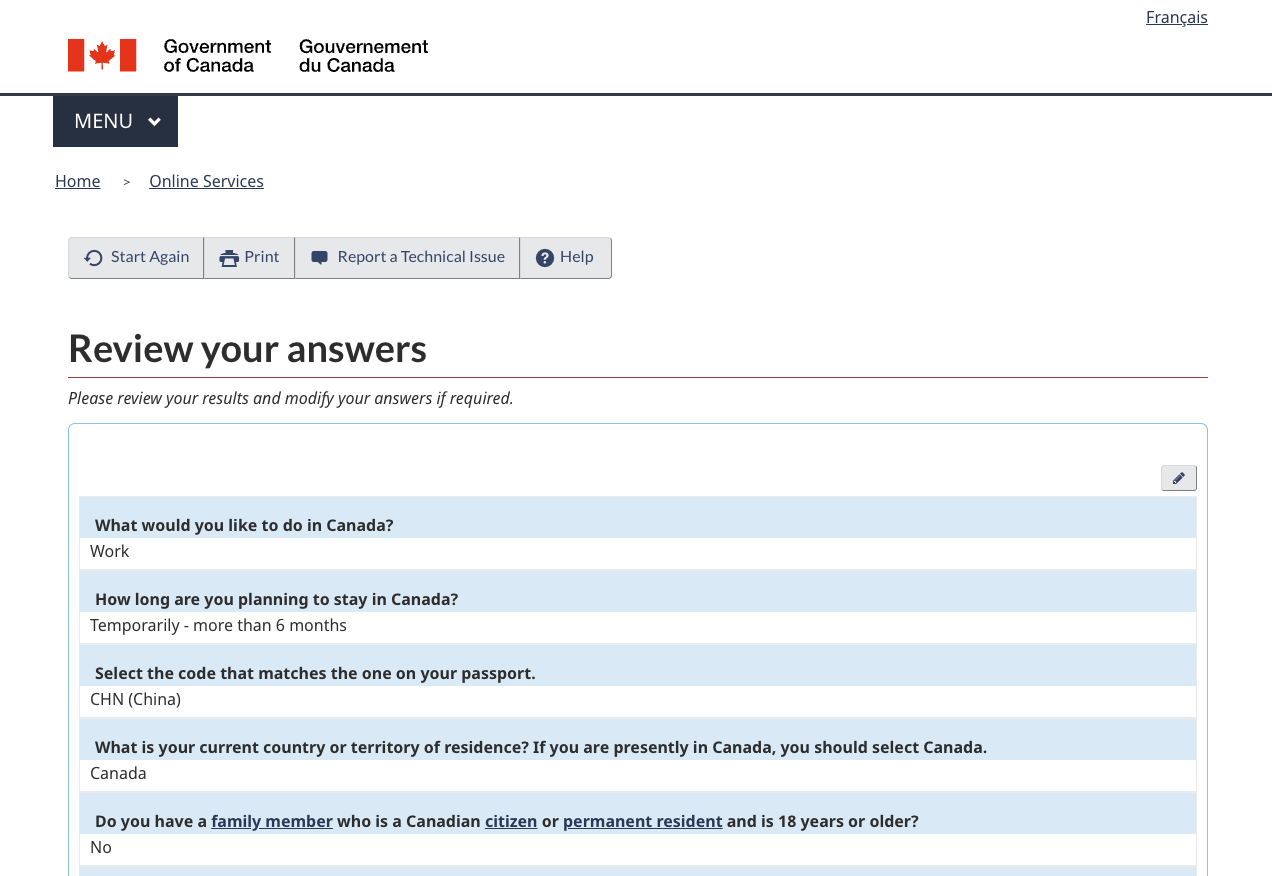
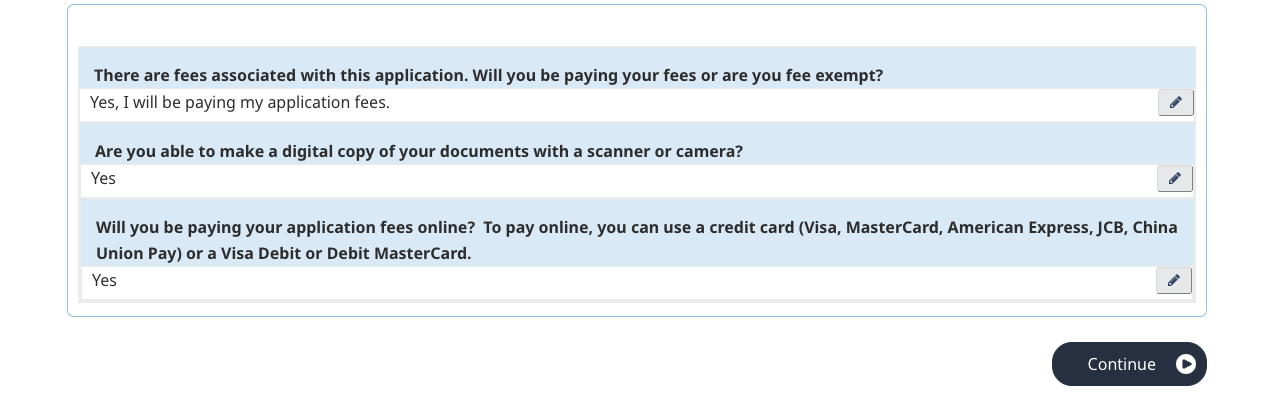
在这个页面中,如果发现选错了答案,可以点击右侧的铅笔图标进行修改。
确认所有答案无误后,点击右下角的“Continue”,进入申请步骤的说明页面:
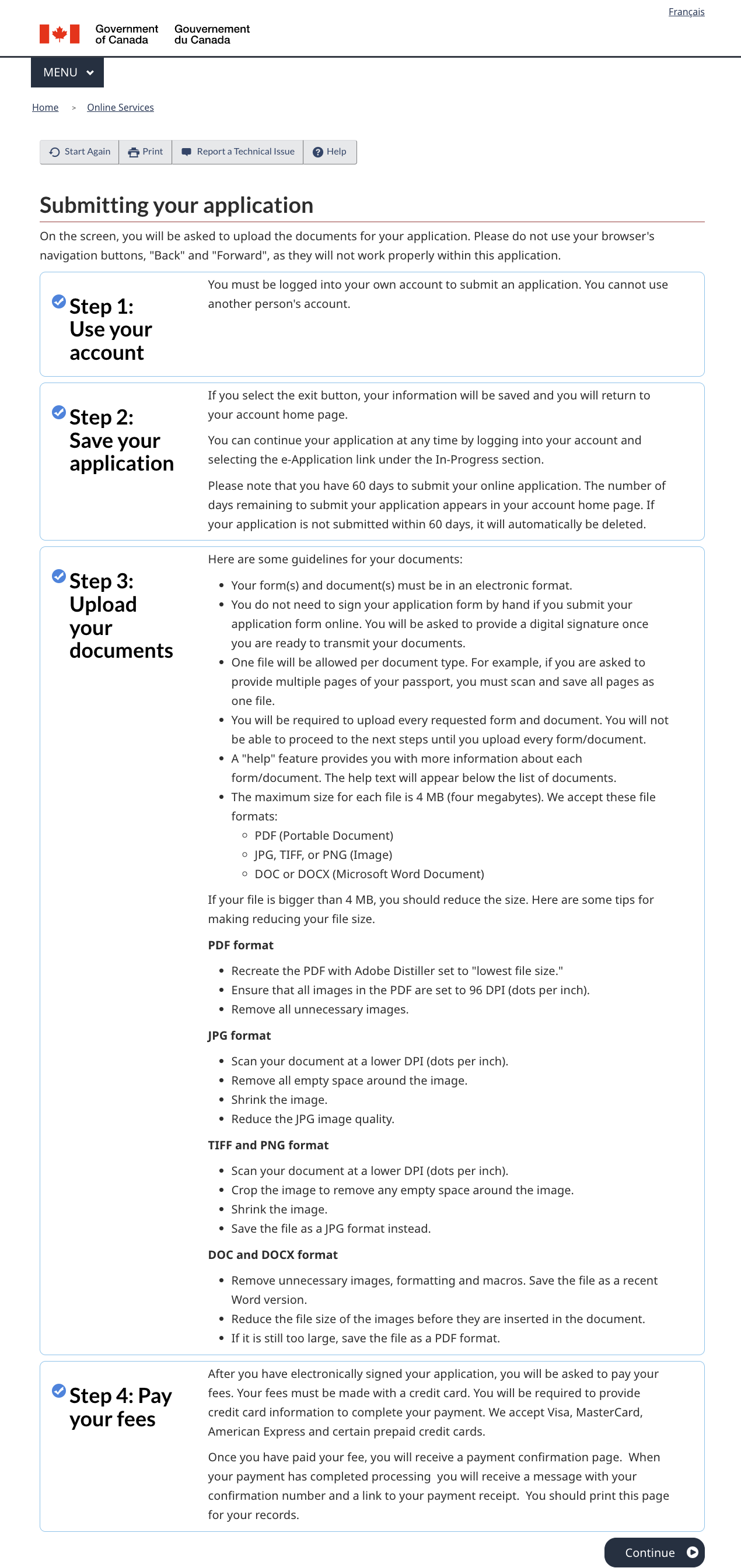
这个页面说明了提交申请的步骤。一共分为4步:
- Step 1: Use your account:登陆 IRCC 账户。
- Step 2: Save your application:保存工签申请。
- Step 3: Upload your documents:上传文档资料。
- Step 4: Pay your fees:缴费。
点击右下角的“Continue”,进入文档资料上传页面:
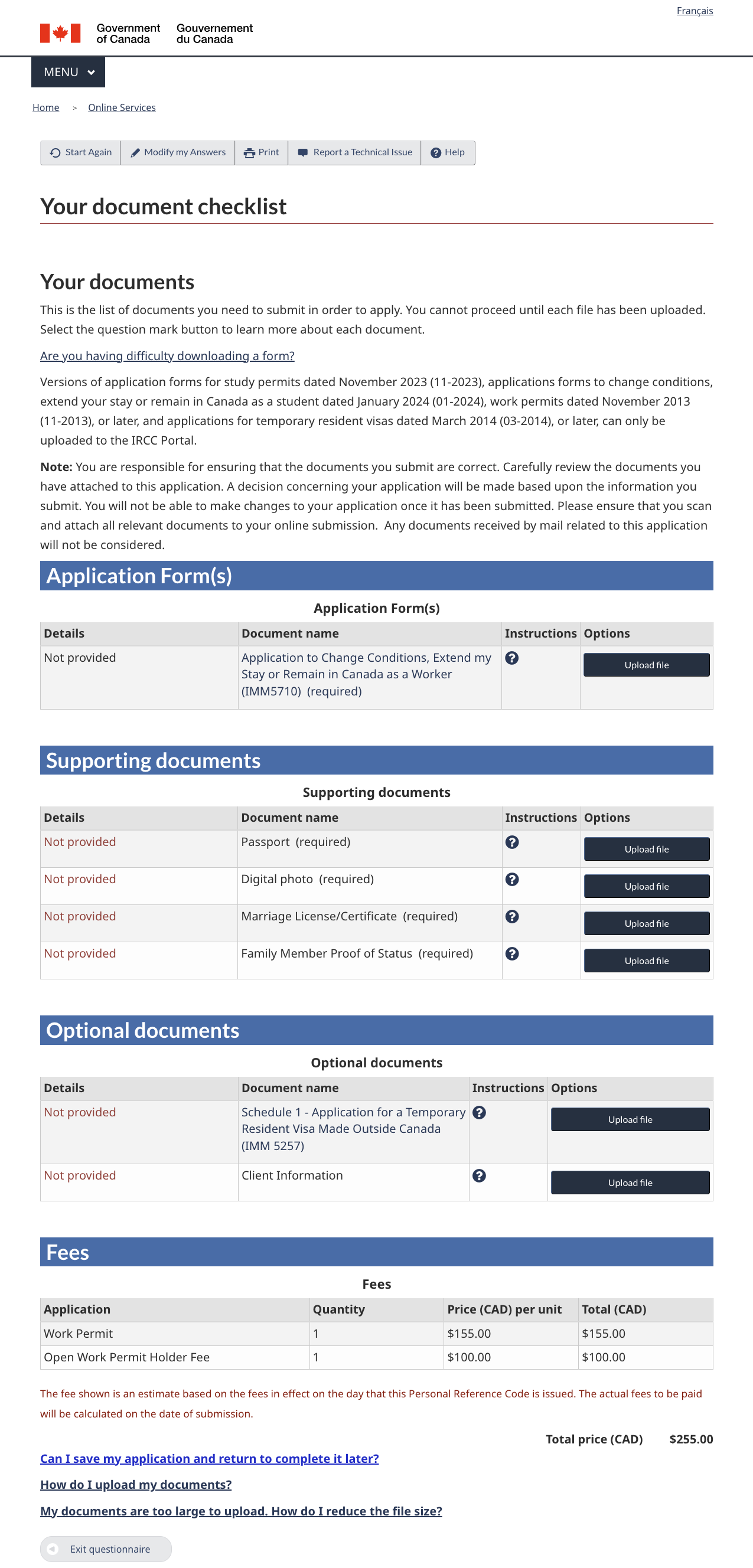
2.1 提交 IMM 5710(必须提交)
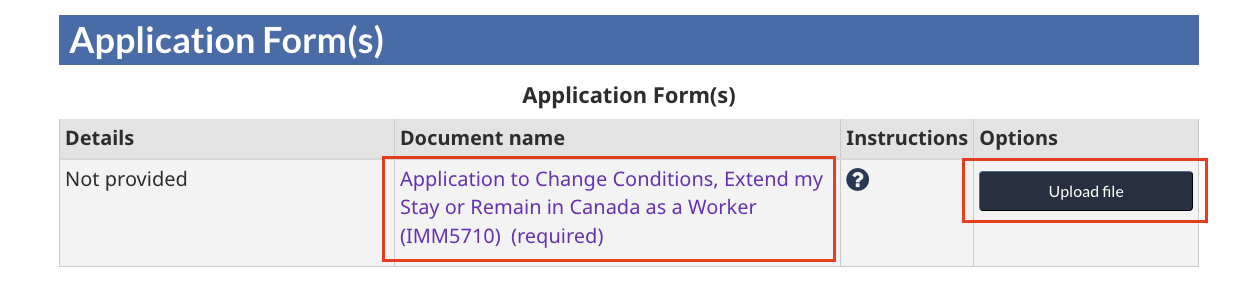
在加拿大移民局(IRCC)的体系中,IMM 5710 表格的正式名称是《更改条件、延长居留期或作为工作人员留在加拿大申请表》(Application to Change Conditions, Extend my Stay or Remain in Canada as a Worker)。
简单来说,这是专门给已经在加拿大境内的人员申请身份变更相关事项时使用的。
点击“Document name”的内容,会跳转到 IMM 5710 表格的下载页面。下载表格后,完成内容的填写,再点击“Upload file”,就完成了 IMM 5710 表格。
IMM 5710 的填写方法,可参见“Instructions”或网上教程(有很多)。
完成 IMM 5710 表格的填写后,点击右侧“Upload file”完成文件上传即可。
2.2 Passport(必须提交)
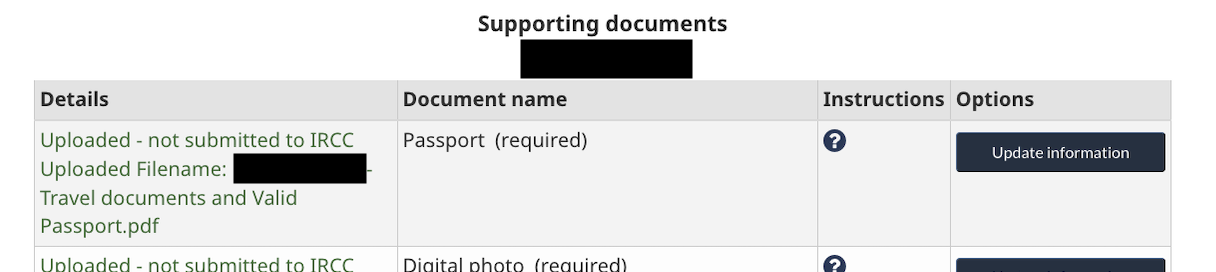
在 Passport 这一栏,需要提交的是一份完整的护照扫描件。
扫描件必须包含4个部分的内容:
- 个人信息页: 带有你照片、姓名、护照号、签发日期和有效期(确认护照有效期至少还有半年以上)的页面。
- 所有带章的页面: 护照中所有盖过章的页面。
- 所有签证页: 包含你之前的小签(TRV)或其他国家的有效签证。
- 备注页: 如果你的护照有任何备注说明,也需要扫描。
扫描件的 3 个技术要求:
- 文件格式: 必须是 PDF 格式(虽然系统接受 JPG,但 PDF 最专业且能合并多页)。
- 文件大小: 必须小于 4MB。(如果扫描件太大,可以使用 Adobe Acrobat 或在线工具进行“PDF 压缩”)。
- 清晰度: 必须足够清晰,尤其是入境章上的日期和地点必须可辨认。如果太模糊,签证官可能会要求补件。
完成护照扫描后,也是点击右侧“Upload file”完成文件上传即可。
2.3 Digital photo(必须提交)

在 Digital Photo 这一栏,需要提交的是一张头像照片。该照片的比例、表情和文件规格必须符合 IRCC 的标准。
最省事的办法,是直接去 London Drugs ,跟店员说拍摄 “Canadian Visa Photo”。他们通常知道规格。但如果是打算自己处理,则需要确保照片满足以下要求:
- 照片规格(尺寸与比例)
- 外框尺寸: 最终上传的图像尺寸为 35 mm x 45 mm。
- 头部比例: 从头顶到下巴的长度必须在 31 mm 至 36 mm 之间。
- 像素要求: 最小分辨率为 420 x 540 像素。
- 文件大小: 理想大小在 240 KB 左右,但不得小于 60 KB。
- 文件格式: 必须是 JPEG 或 JPEG2000 格式。
- 拍摄要求(观感与质量)
- 背景: 必须是纯白色或浅色背景。背景不能有阴影,不能有杂物。
- 色彩: 必须是彩色照片(24位彩色),不能是黑白。
- 表情: 必须是中性表情。嘴巴闭合,不要微笑,眼睛直视镜头。
- 近期照片: 必须是过去 6个月内 拍摄的。
- 面部细节注意事项
- 眼镜: 可以戴眼镜,但眼睛必须清晰可见。镜片不能有反光,边框不能遮住眼睛。建议拍照时摘掉眼镜,这样最稳妥。
- 头饰: 除非是因为宗教原因,否则不得佩戴帽子、头巾或发带。即使佩戴,也必须露出完整的脸部轮廓,不能有阴影遮挡面部。
- 亮度与对比度: 光线要均匀,脸上不能有明显的阴影或高光。
完成照片后,点击右侧“Upload file”完成文件上传即可。
2.4 Marriage License/Certificate(必须提交)

在申请配偶开放式工签(SOWP)时,Marriage License/Certificate 这一栏是证明申请人和持有工签的配偶法律关系的唯一核心依据。
因为我是从中国入境,且持有中国领取的结婚证,所以我需要提交以下材料的合并 PDF 扫描件:
- 结婚证原件扫描件:
- 如果是中国结婚证,建议将持证人(你)的那本和爱人的那本(两本红本)的所有页面都扫描进去。
- 包括封面、个人信息页、印章页。
- 翻译件(Certified Translation):
- 由于结婚证是中文的,必须提供英文或法文的翻译件。
- 要求: 翻译必须由加拿大持牌翻译(Certified Translator,如 BC 省的 STIBC 成员)完成,或者由中国公证处出具的带有英文翻译的结婚证公证件。
- 注意:自己翻译的是不被接受的。
为了让签证官一目了然,建议扫描件按以下顺序合并为一个 PDF 文件:
- 翻译件/公证件(放在第一页,方便签证官阅读信息)。
- 结婚证红本原件扫描页。
扫描件完成后,点击右侧“Upload file”完成文件上传即可。
2.5 Family Member Proof os Status(必须提交)

在 Family Member Proof of Status 这一栏,需要上传的是持有工签的配偶目前在加拿大合法身份的证明。
由于我是作为毕业工签(PGWP)持有者的配偶申请工签,所以这一部分不仅仅是传一个证件,更要证明配偶的工签是有效的。建议将以下文件合并为一个 PDF:
- 核心身份文档(必选)——配偶的毕业工签 (PGWP) 扫描件: 必须清晰,包含正反面。这是证明他/她有资格支持你申请配偶工签的基础。
- 证明“配偶工签”条件的附加材料(极其重要):根据 IRCC 的现行规定,毕业工签持有者的配偶要申请工签,毕业工签持有者通常需要证明他/她正在加拿大工作。虽然系统可能没有单独列出这一项,但如果不把这些放进 Proof of Status 或 Client Information,很有可能被拒签。
因此建议在此栏目,按如下顺序合并 PDF 文件:
- 配偶的有效工签 (Work Permit);
- 他/她的雇主信 (Job Letter);
- 他/她最近的工资单 (Paystubs);最好3个月及以上;
- 他/她的护照个人信息页。
扫描件完成后,点击右侧“Upload file”完成文件上传即可。
文件上传到这里,其实已经可以进入下一步“缴费”环节了。但是最好最好最好再上传一份 Client Information 文档。
2.6 Client Information(可选)
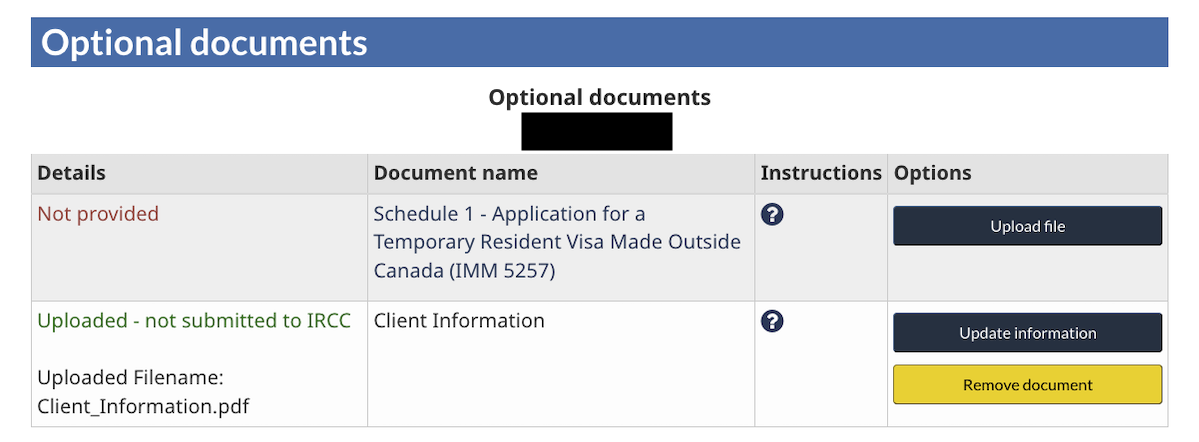
虽然 Client Information 是可选的,但它也是最重要的。重要到它也被称为“最后的万能档”。
如果申请人发现有些材料(例如解释信、省提名确认信、PR提交记录等)在“Supporting documents”里找不到对应的地方放,就可以全部合成一个 PDF 文件,上传到“Client Information”这一栏。
例如我在这里就按如下顺序合并 PDF 文件:
- 解释信:说明当前身份,解释申请目的。可以使用 AI 工具来代写,例如我使用的是 Gemini,然后再修改其中的具体信息。
- 配偶的省提名确认信。
- PR提交记录的邮件截图。这里要特别注意,没有收到 PR 的 AOR 之前,可以申请 SOWP;但是收到 PR 的 AOR 之后,需要申请的是 BOWP ,而不是 SOWP。
- 最后,我还加上了之前的陪读工签。
PDF 文件完成后,点击右侧“Upload file”完成文件上传即可。
接下来就是缴费环节了。
3 缴费
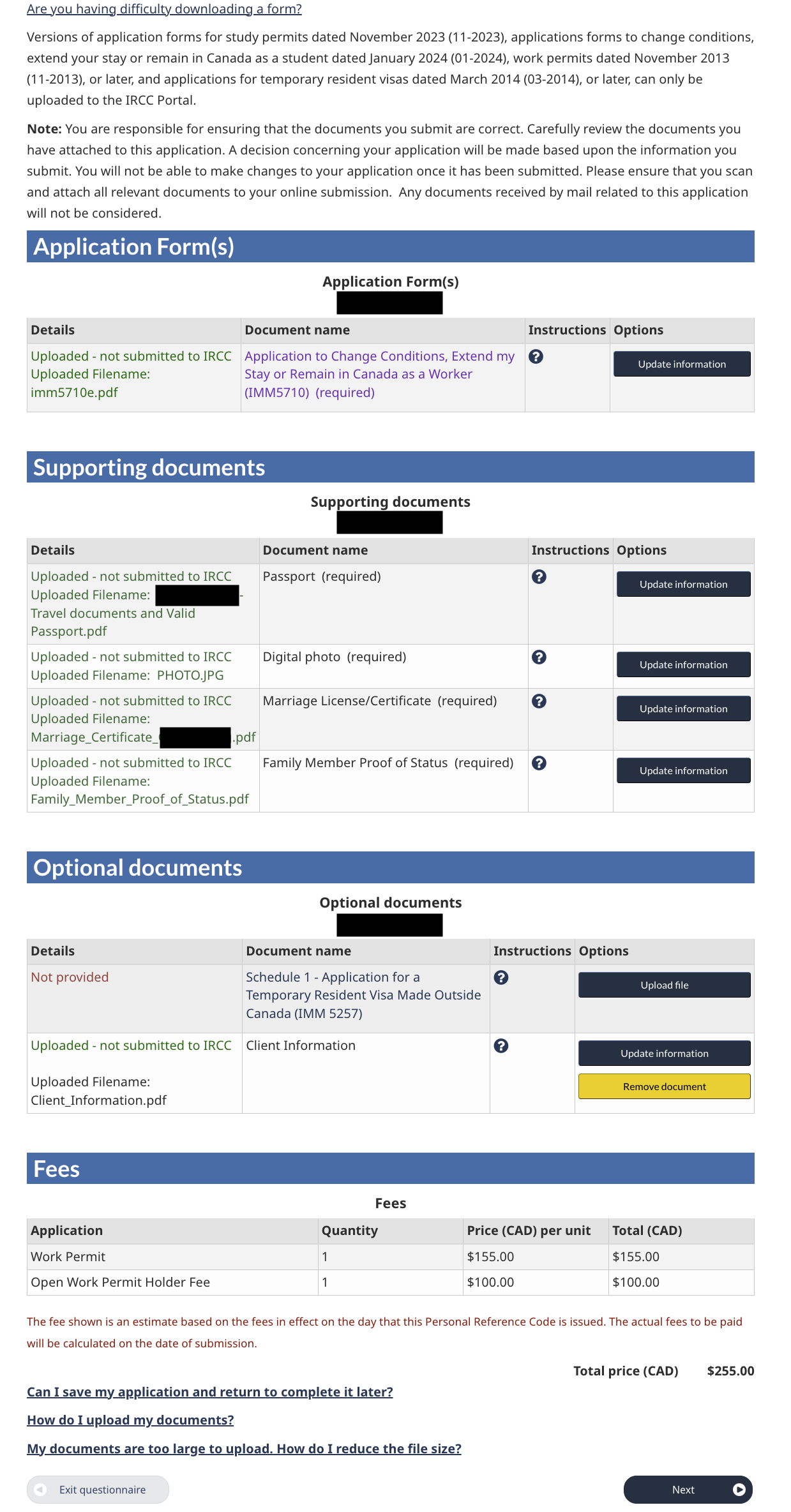
申请资料提交完成后,右下角的“Next”就变为可以点击的状态了。
点击“Next”,进入签名页面:
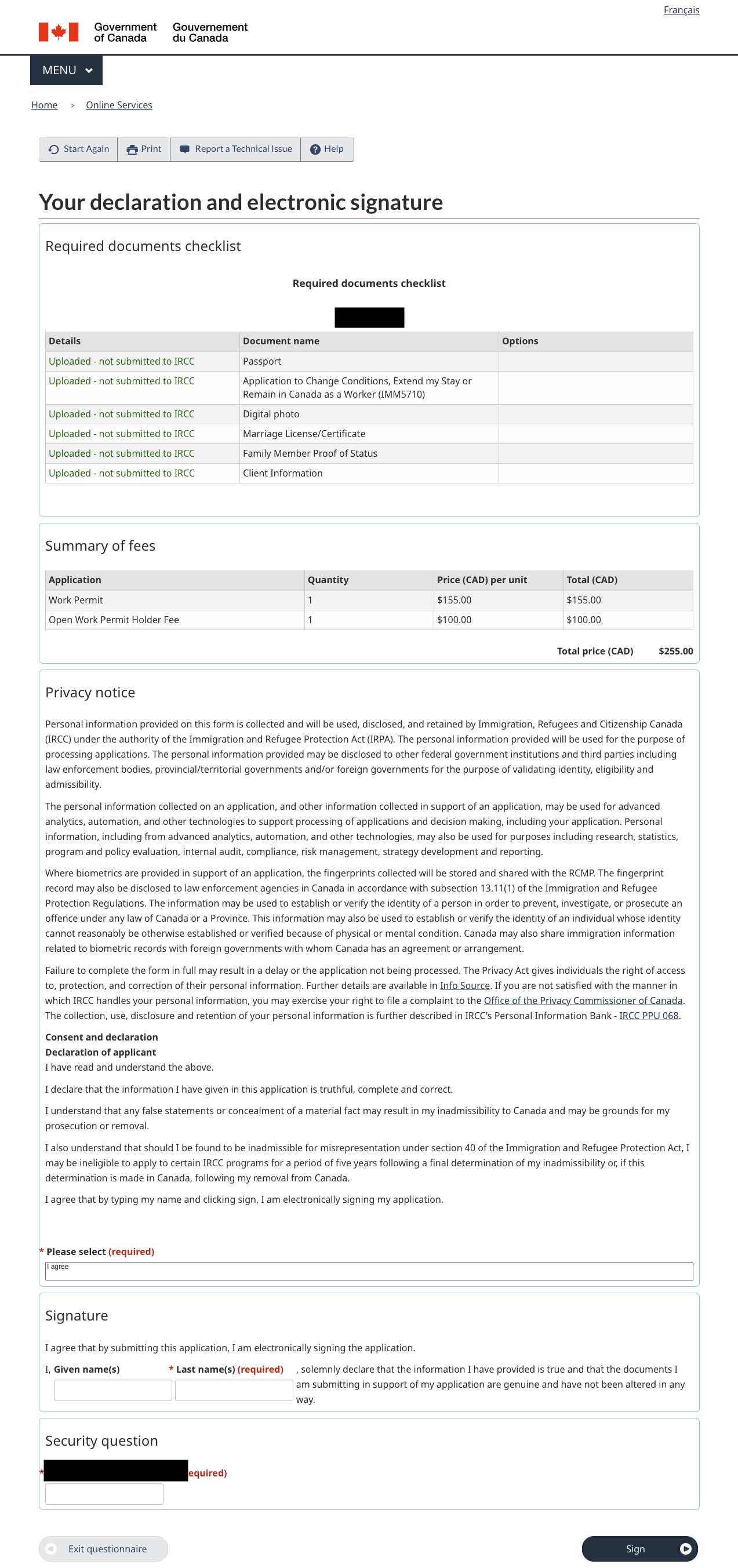
在这个页面完成签名(Signature),然后回答安全问题(Security question)后,点击“Sign”进入确认页面:
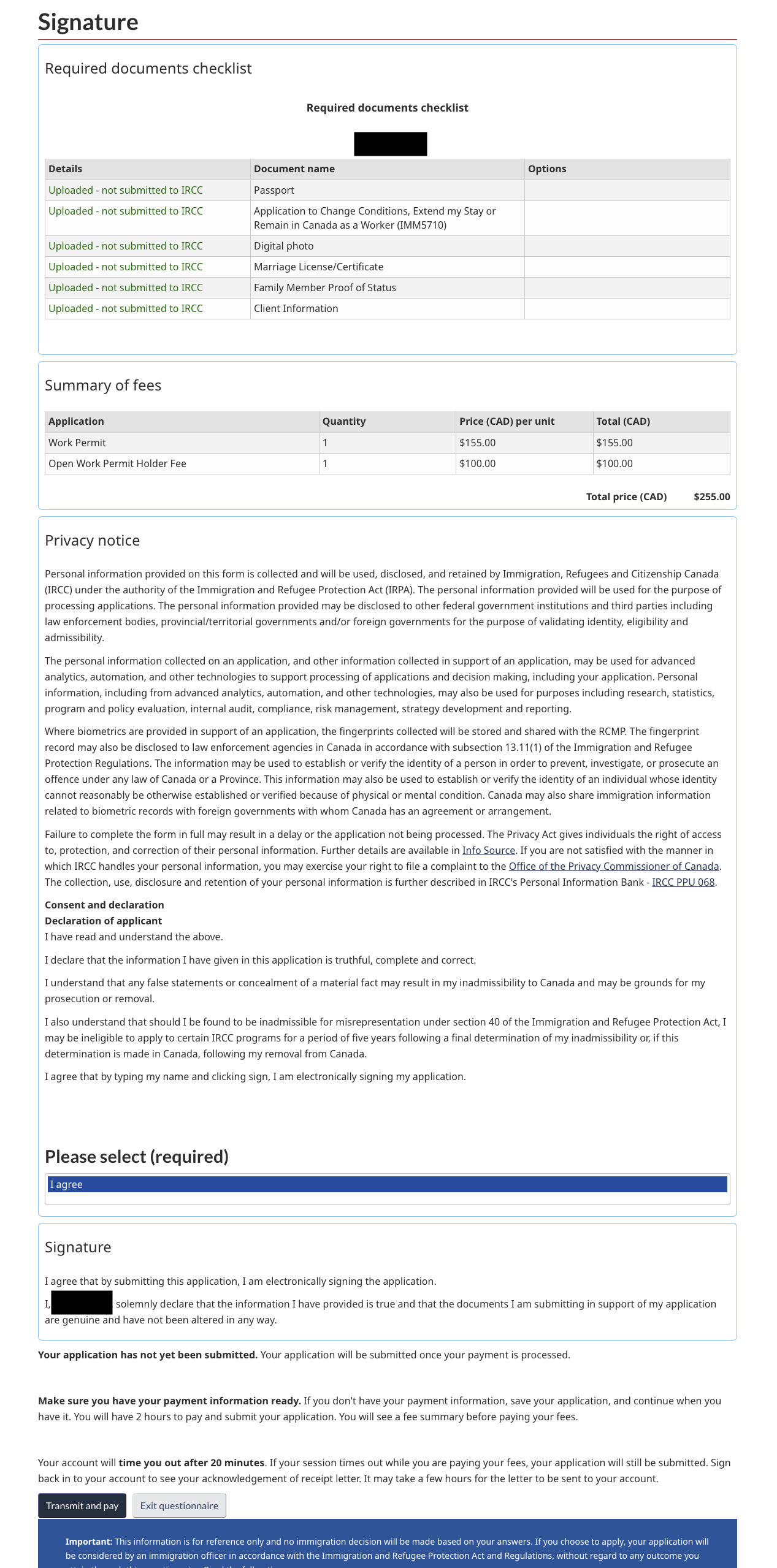
确认内容无误后,点击“Transmit and pay”进入费用确认页面:
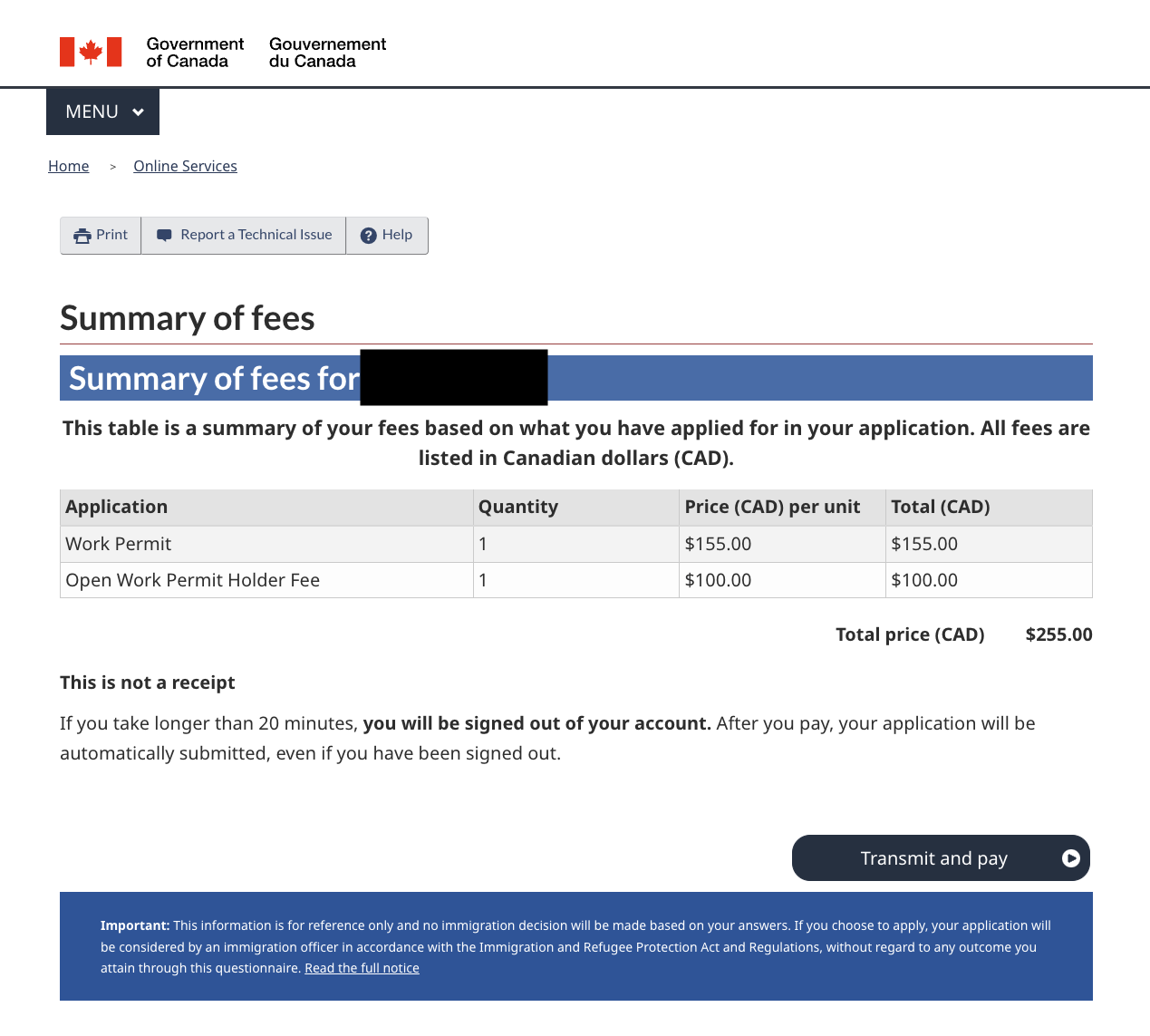
正常情况下,这里的费用是255加币。继续点击右下角的“Transmit and pay”,进入最终的付款页面。
付款页面我这里没有截图,就是常见的输入卡号、安全码这样的流程。
4 最后
缴费完成后,页面会回到个人账户页面:
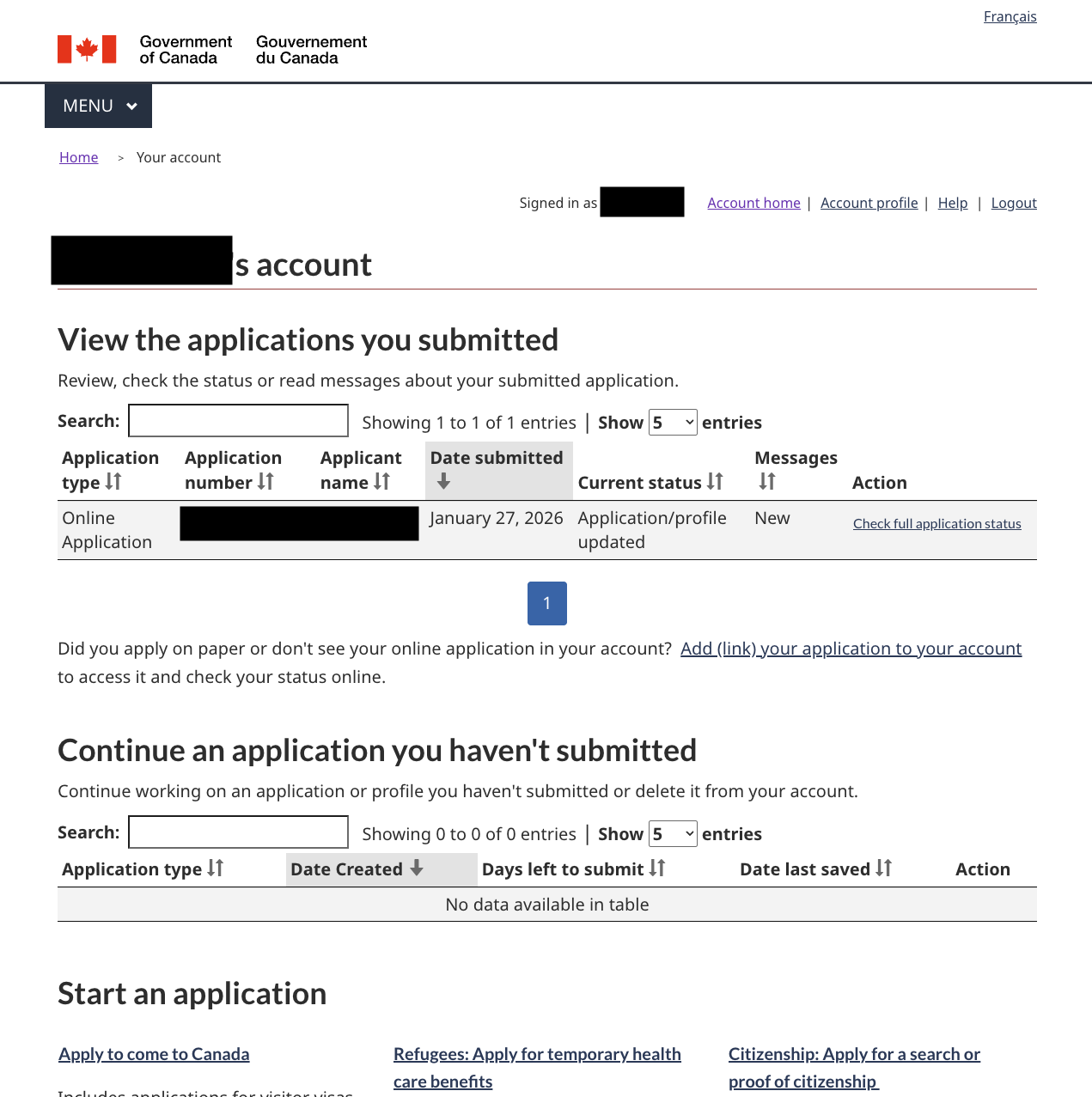
之前在“Continue an application you haven’t submitted”下面的申请记录,已经转移到“View the applications you submitted”下面了。
后续要跟进申请进度,点击“Check full application status”即可。
至此,整个 SOWP 的申请过程就记录完成了。希望对其他想要 DIY 的申请人,有一些参考意义~