因为整个申请流程非常长,所以分成两部分记录:
- 前置流程与建立申请记录;
- 提交申请资料并完成申请。
这一篇是第一部分:前置流程与建立申请记录。
1 什么是 SOWP
SOWP (Spouse Open Work Permit) 是配偶开放工签的缩写,它是加拿大临时居民的配偶或同居伴侣可以申请的一种开放性工作签证。在积累一定境内工作经验后,还有机会搭配其他移民项目移民加拿大。
1.1 SOWP 的特点
SOWP 是一种不受雇主限制的工作签证,持有人可以:
- 为任何雇主工作(不限行业、不限地区);
- 随时更换工作;
- 在加拿大合法居留。
1.2 申请 SOWP 的前置条件
想要申请 SOWP,需要配偶或伴侣满足如下三类情况之一:
- 陪读配偶工签:配偶或同居伴侣是国际留学生,持有有效的加拿大学签;
- 陪工配偶工签:配偶或同居伴侣持有有效的加拿大工签;
- 配偶团聚工签:配偶或同居伴侣是永久居民或公民,且二人已经递交了夫妻团聚移民申请。
2 如何申请 SOWP
下面以陪工配偶工签申请为例(因为我是这种情况 ^o^~),具体说明申请流程。
2.1 注册 IRCC 账户
首先需要做的就是注册 IRCC 账户,有了账户才能完成后续的申请流程。
如果之前已有 IRCC 账户,可跳过这一节内容。如果没有,可查看《如何注册 IRCC 账户》。
2.2 申请的前置流程
打开 IRCC 官网:
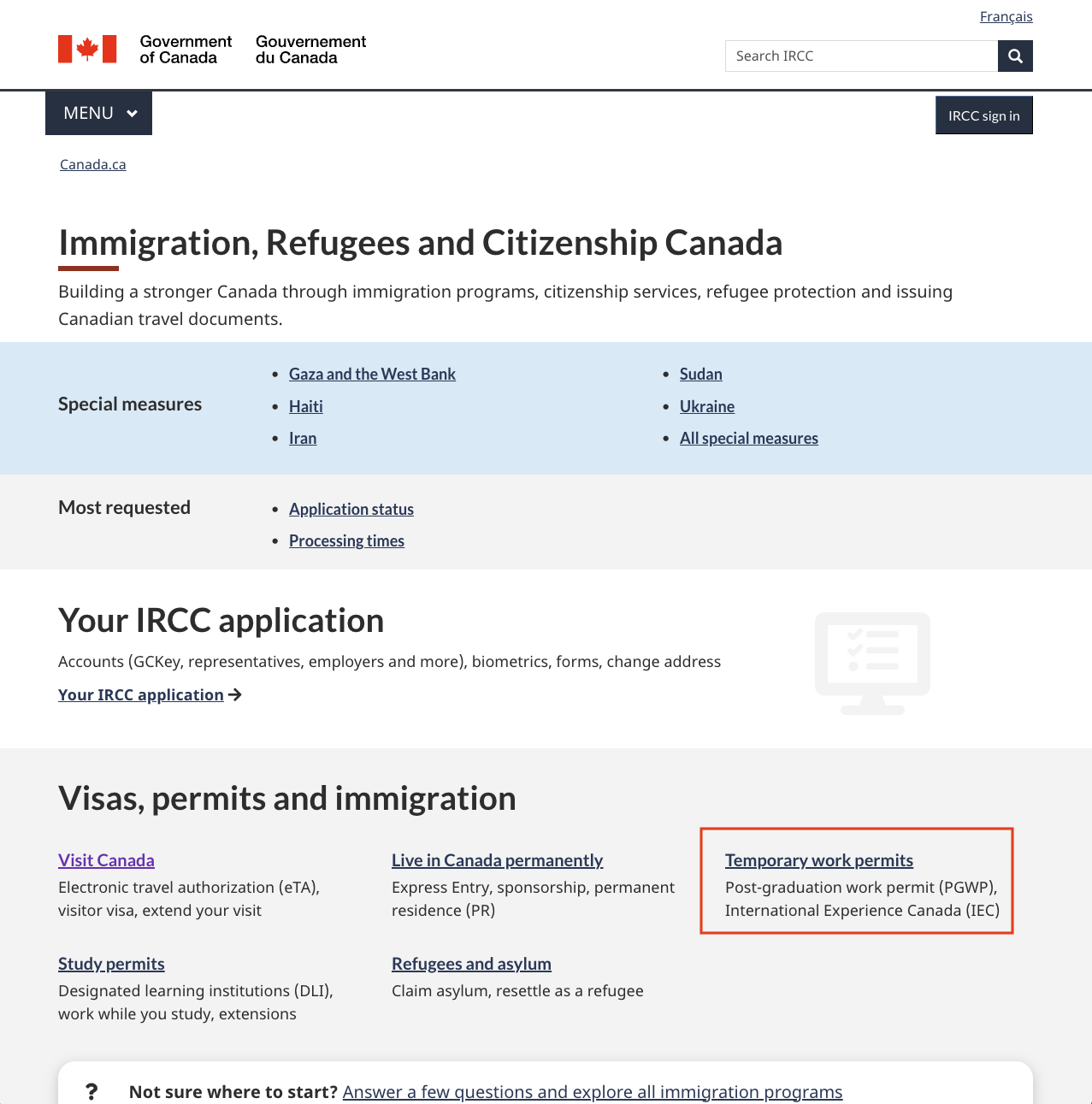
因为需要申请陪工配偶工签,所以点击红框中的“Temporary work permits”,进入工签申请首页:
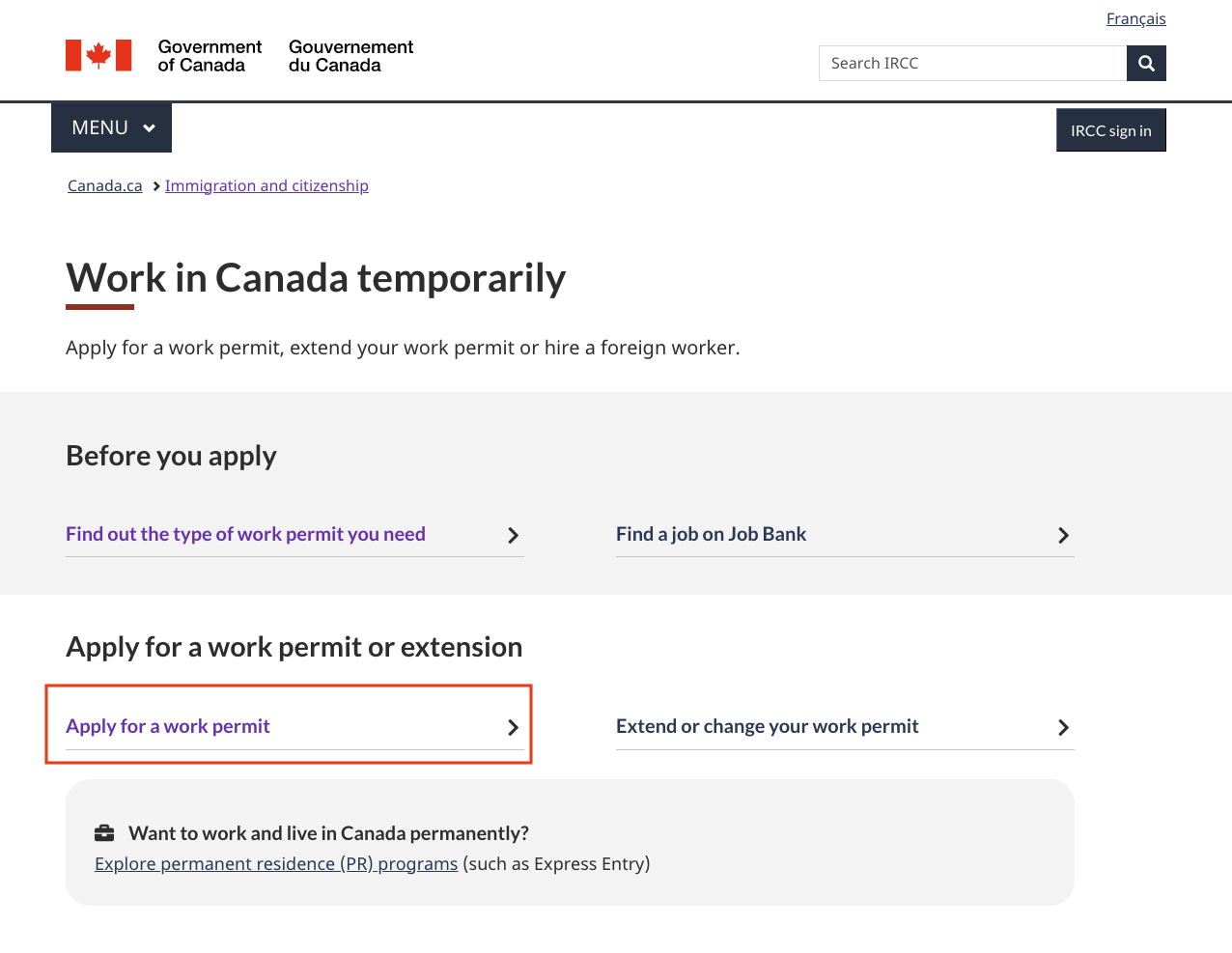
点击页面红框中的“Apply for a work permit”,进入工签申请的说明页面。
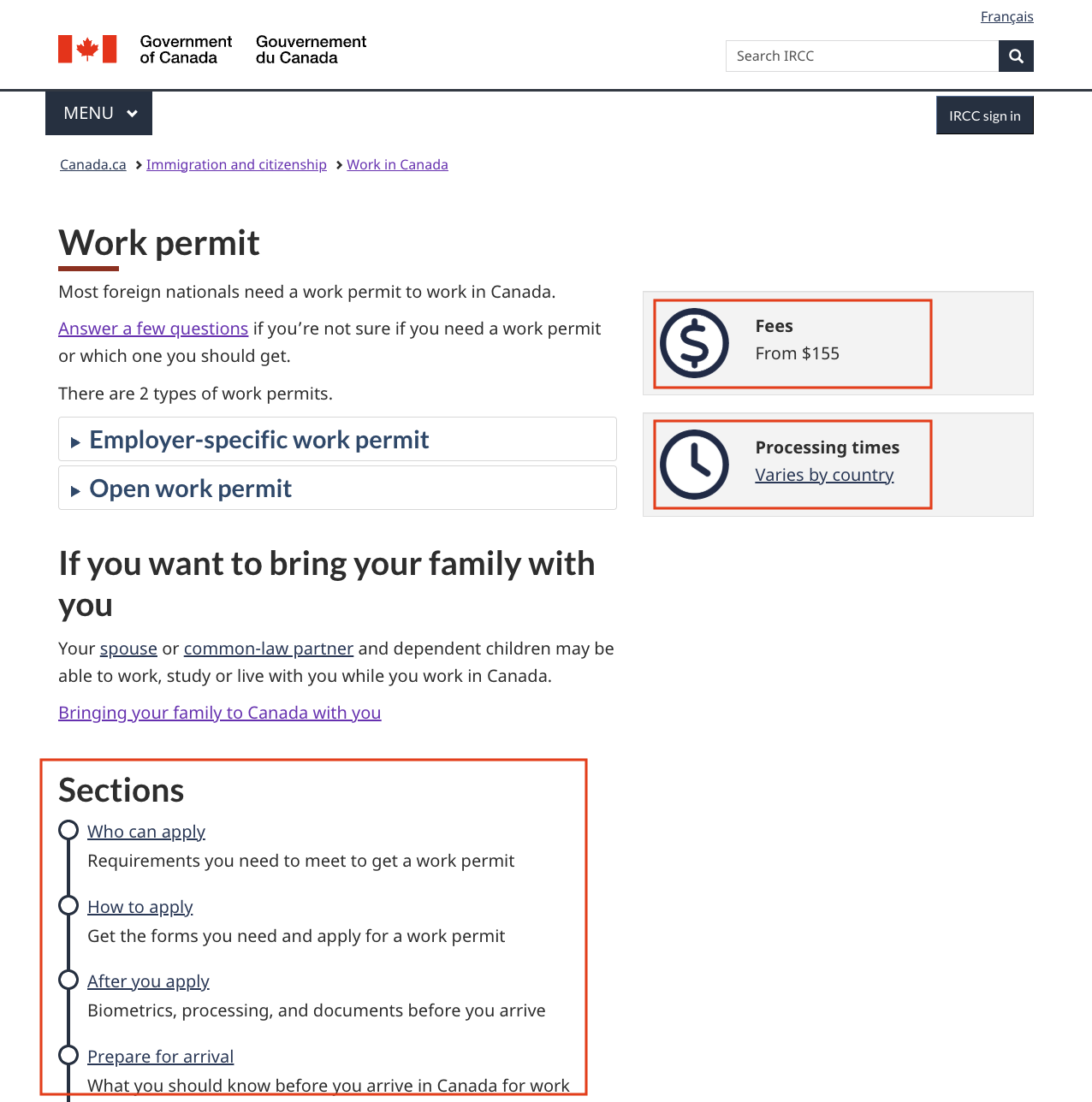
这个页面介绍了申请费用(155加币)、处理时间、网站的组成(Sections)。我们可以直接点击“How to apply”,查看如何申请:
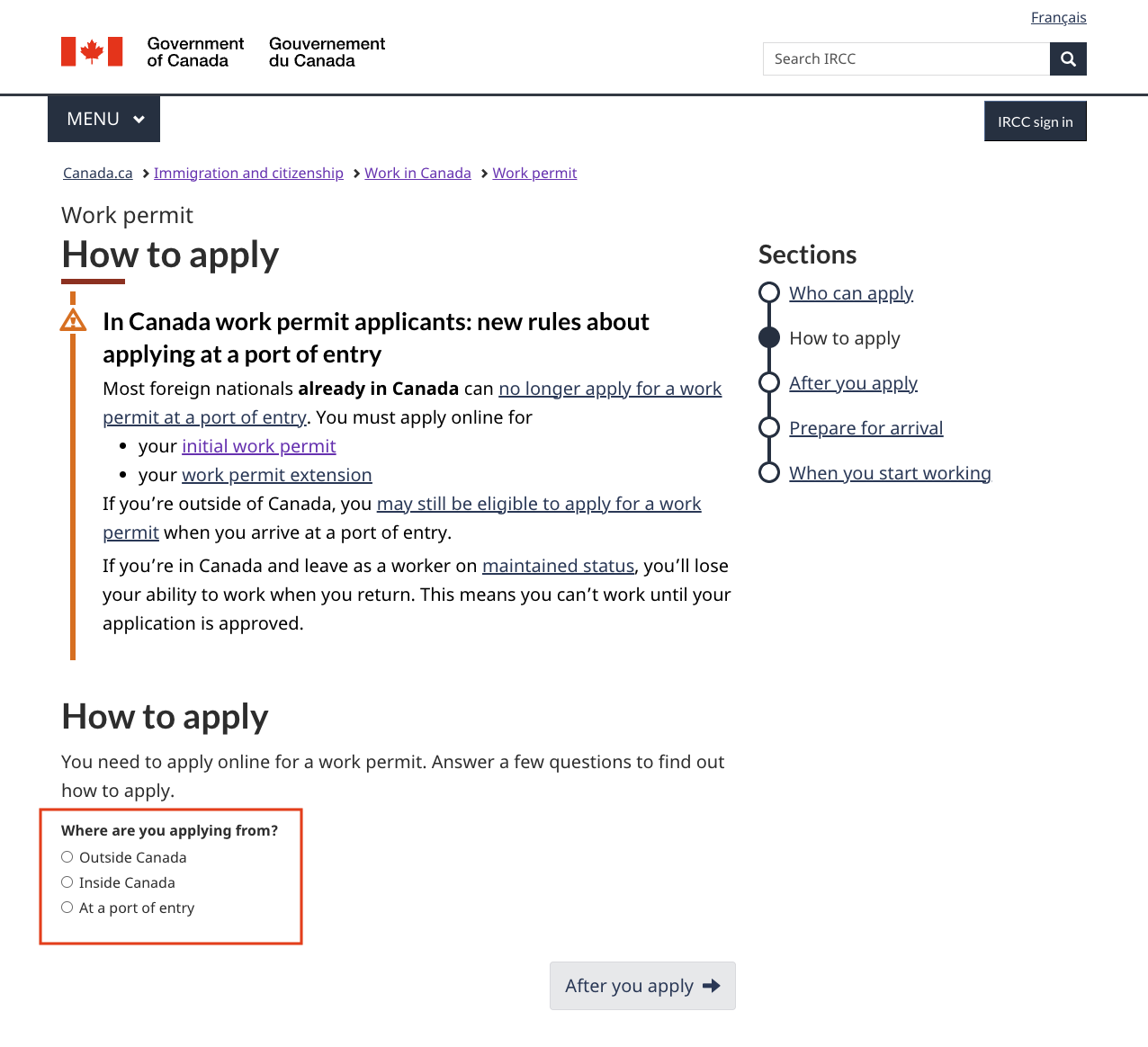
在这个页面,首先要回答的问题是“申请人当前在哪里申请工签”:加拿大境外、加拿大境内、入境口岸。这里根据申请人实际情况选择。以我为例,我选择加拿大境内“Inside Canada”:
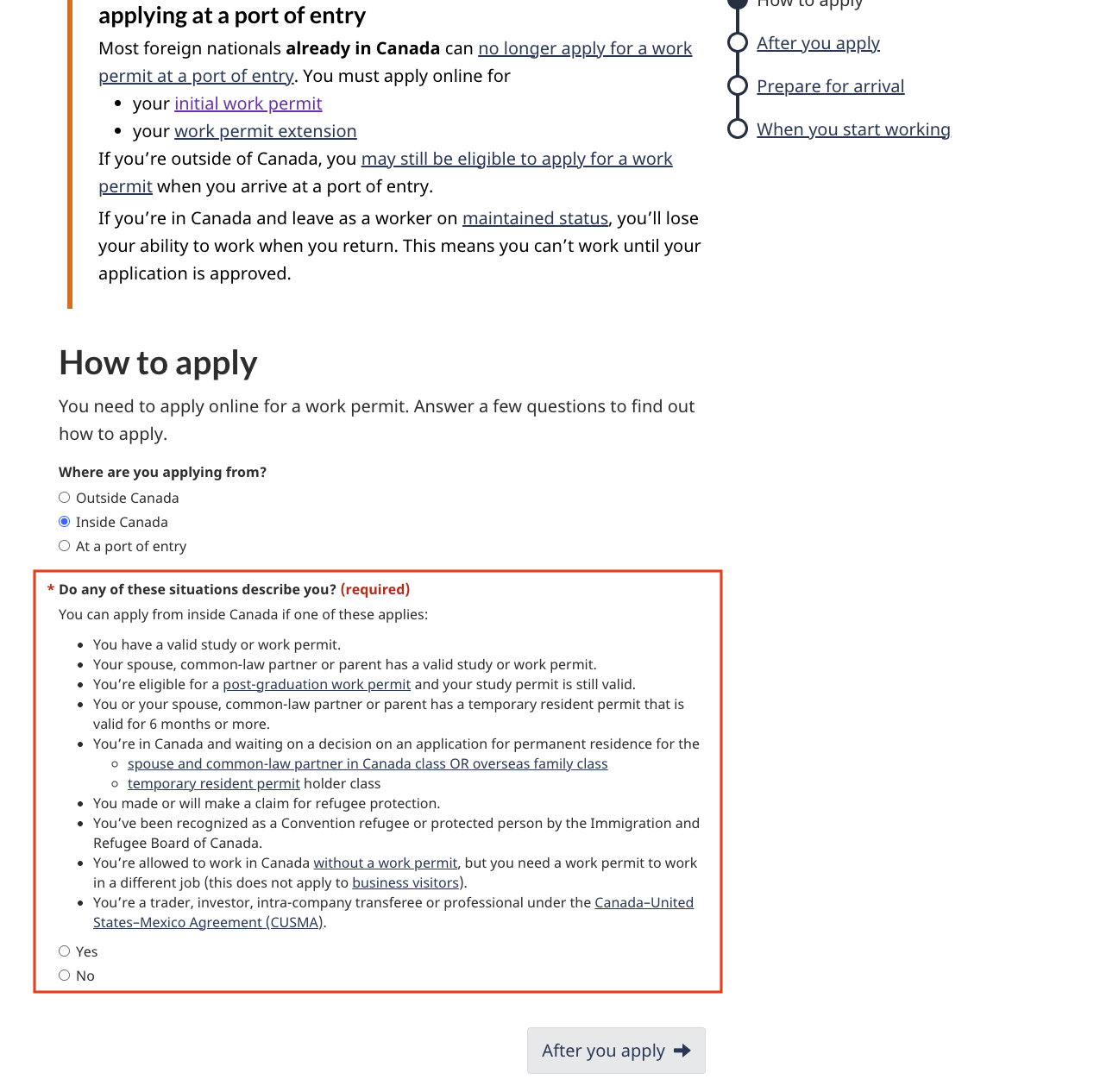
接下来弹出的第二个问题是“申请人是否符合以下一种情况”。因为是申请陪工配偶工签,所以满足“Your spouse, common-law partner or parent has a valid study or work permit.”,选择“Yes”。然后就弹出了长长的加拿大境内在线填写的流程说明:
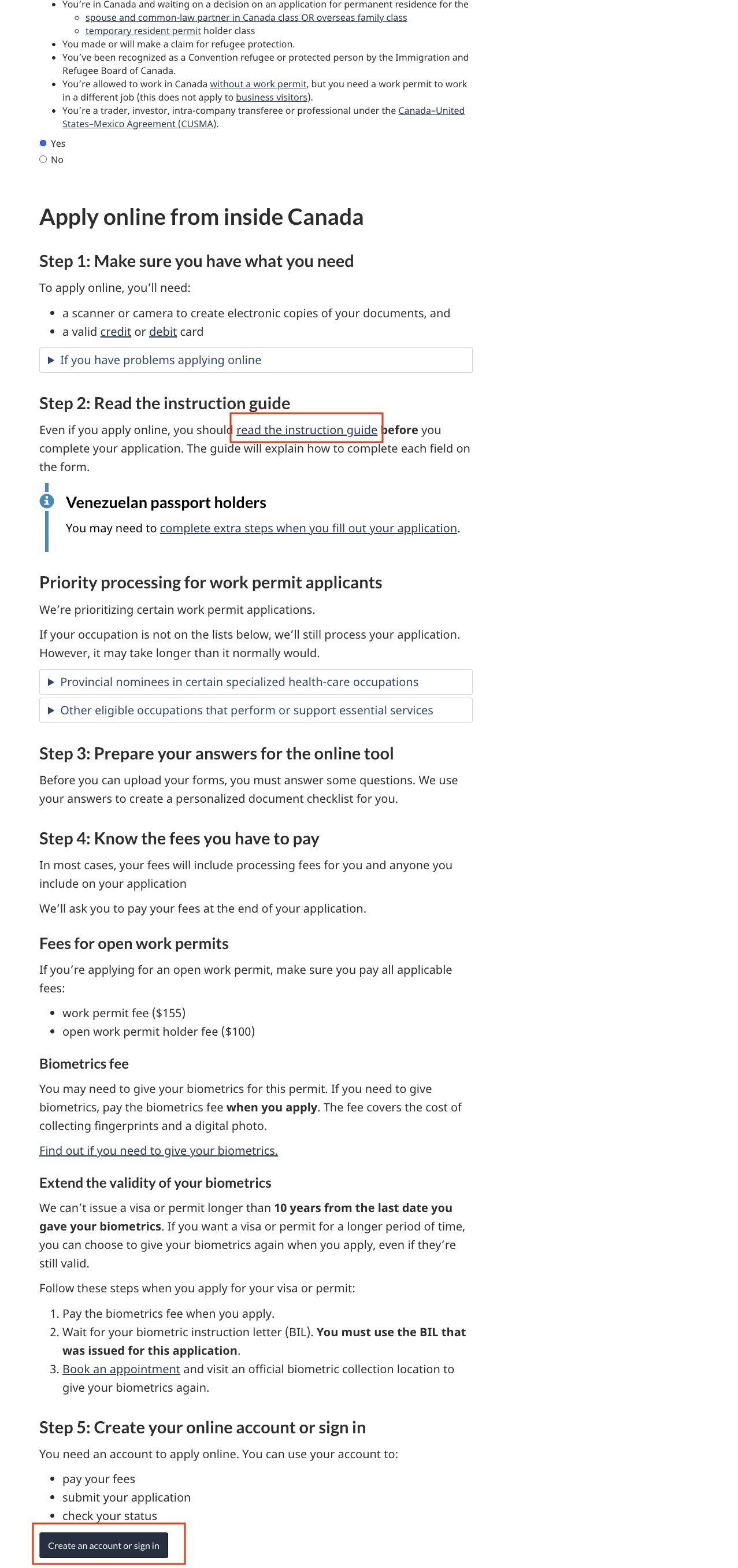
如果时间充足的话,强烈建议读一下 Step 2 中的“read the instruction guide”。如果时间非常紧急,可以直接点击 Step 5 的“Create an account or sign in”,完成后续的账户登陆流程。
2.3 登陆IRCC账户
登陆页面有 GCKey 与 Sign-In Partner两种类型:
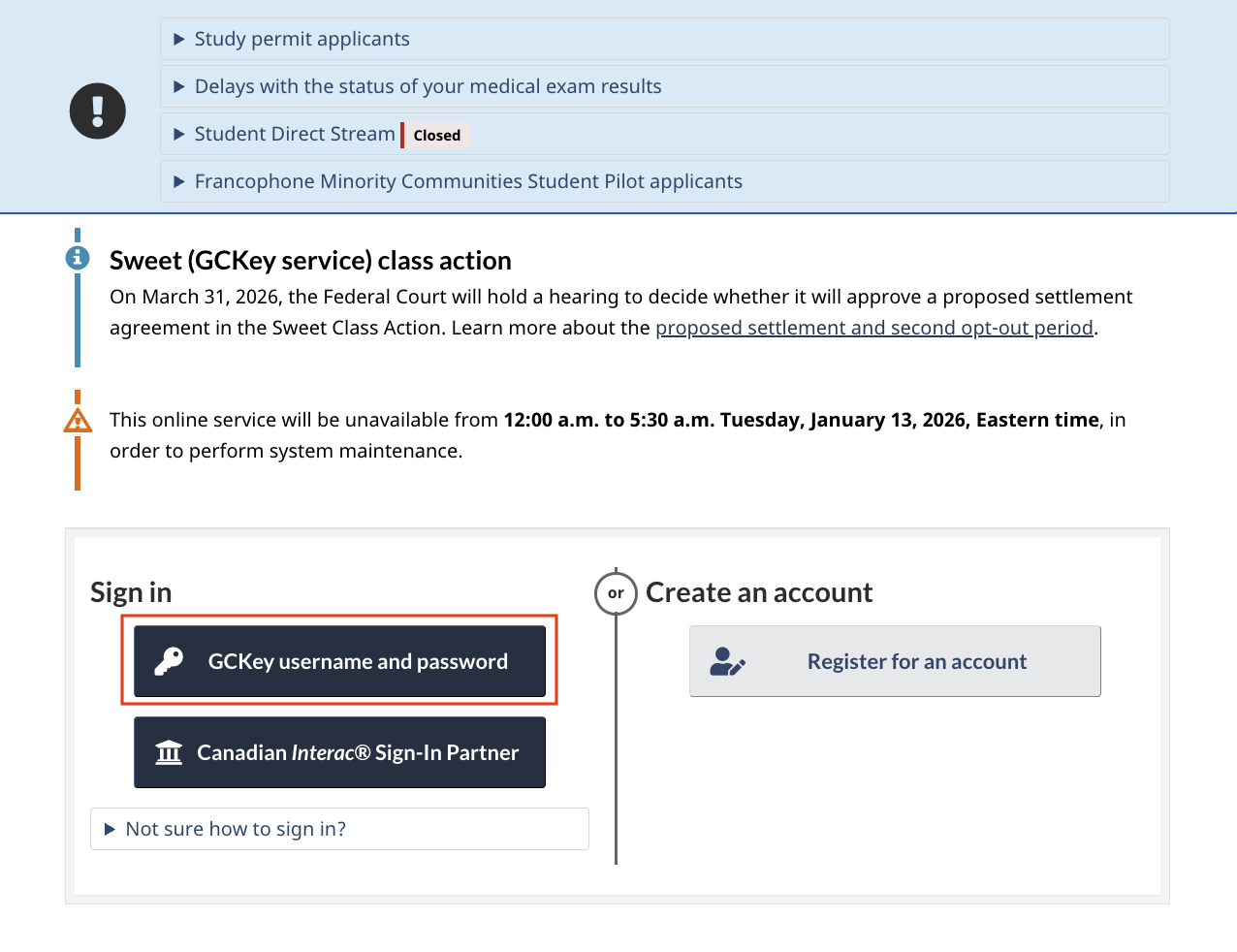
选择“GCKey username and password”,进入 GCKey 的登陆页面:
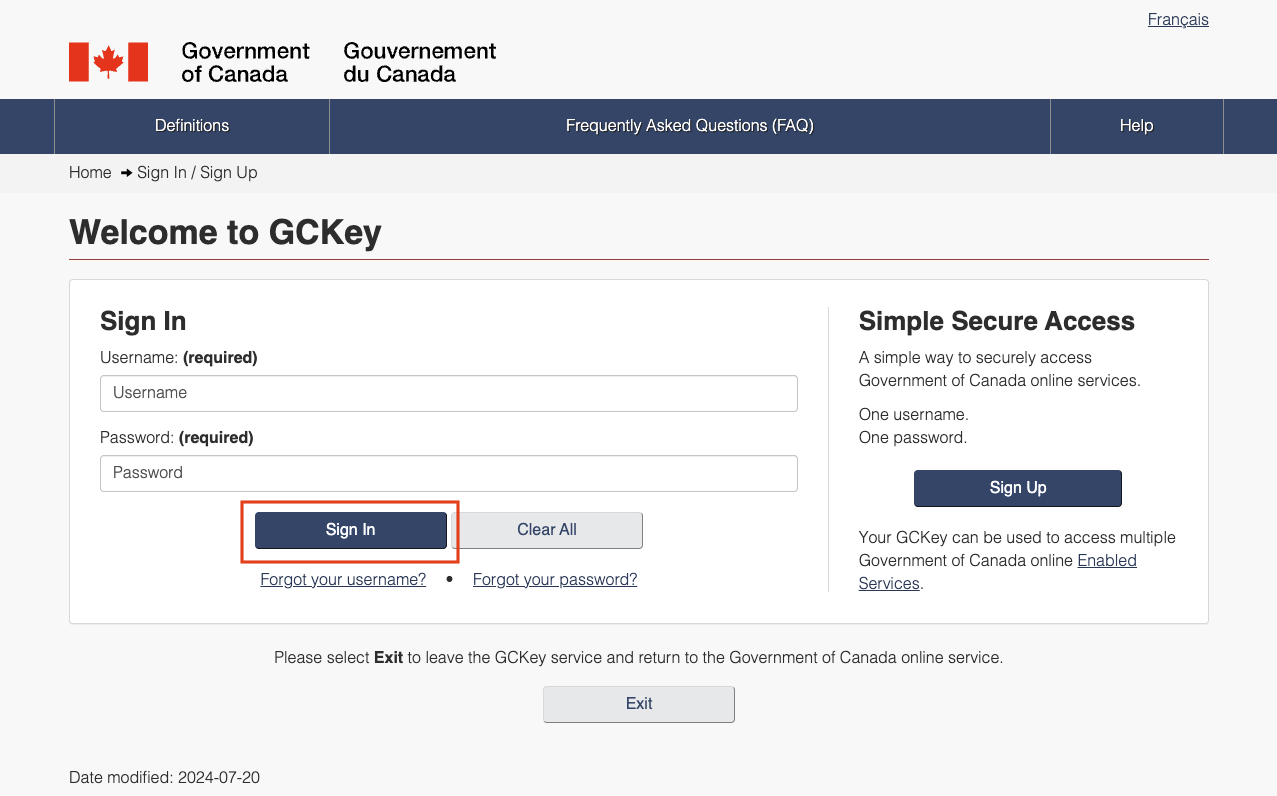
输入 Username 与 Password 之后,点击“Sign in”。如果用户名/密码正确,会进入到 GCKey 账户的欢迎页面:
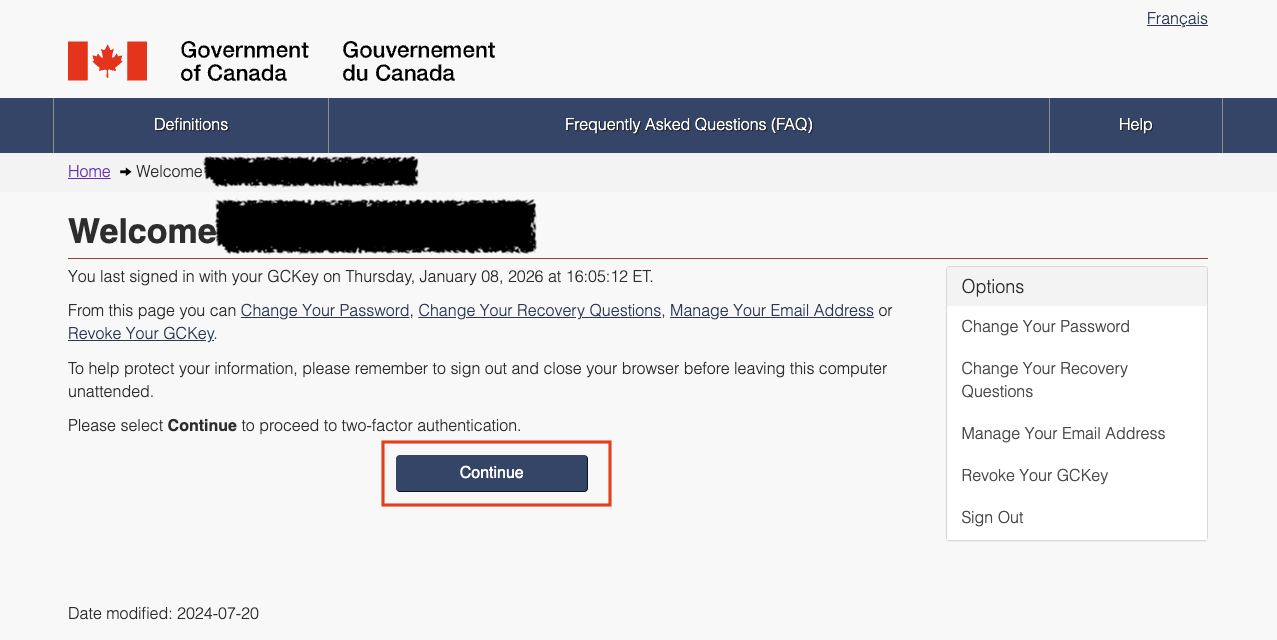
接下来是双因子验证,点击“Continue”继续:
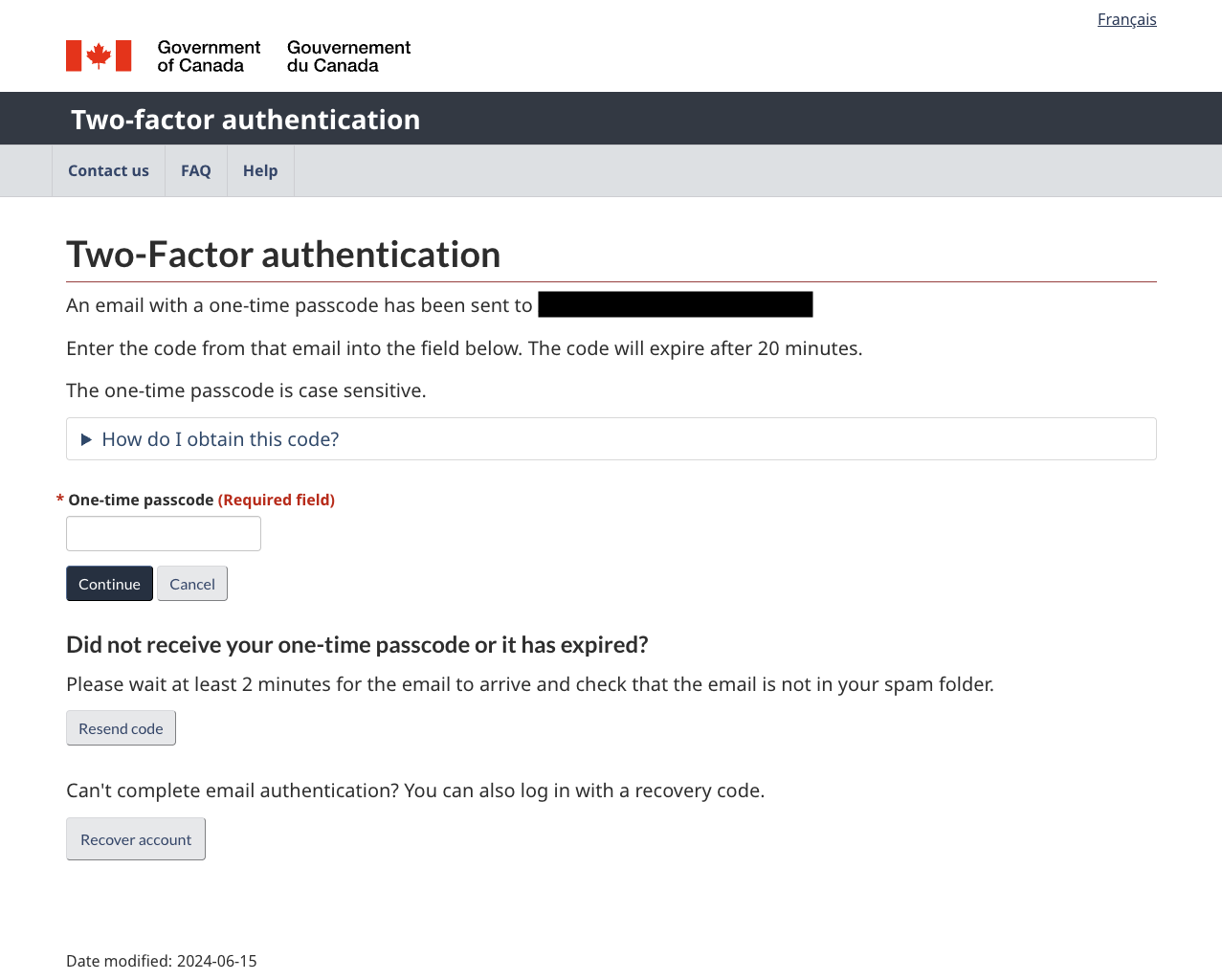
因为之前我是设定使用邮箱做双因子验证,所以我设定的邮箱会收到验证码。把收到的验证码填入“One-time passcode”后,点击“Continue”。如果验证码正确,就完成了双因子验证步骤:
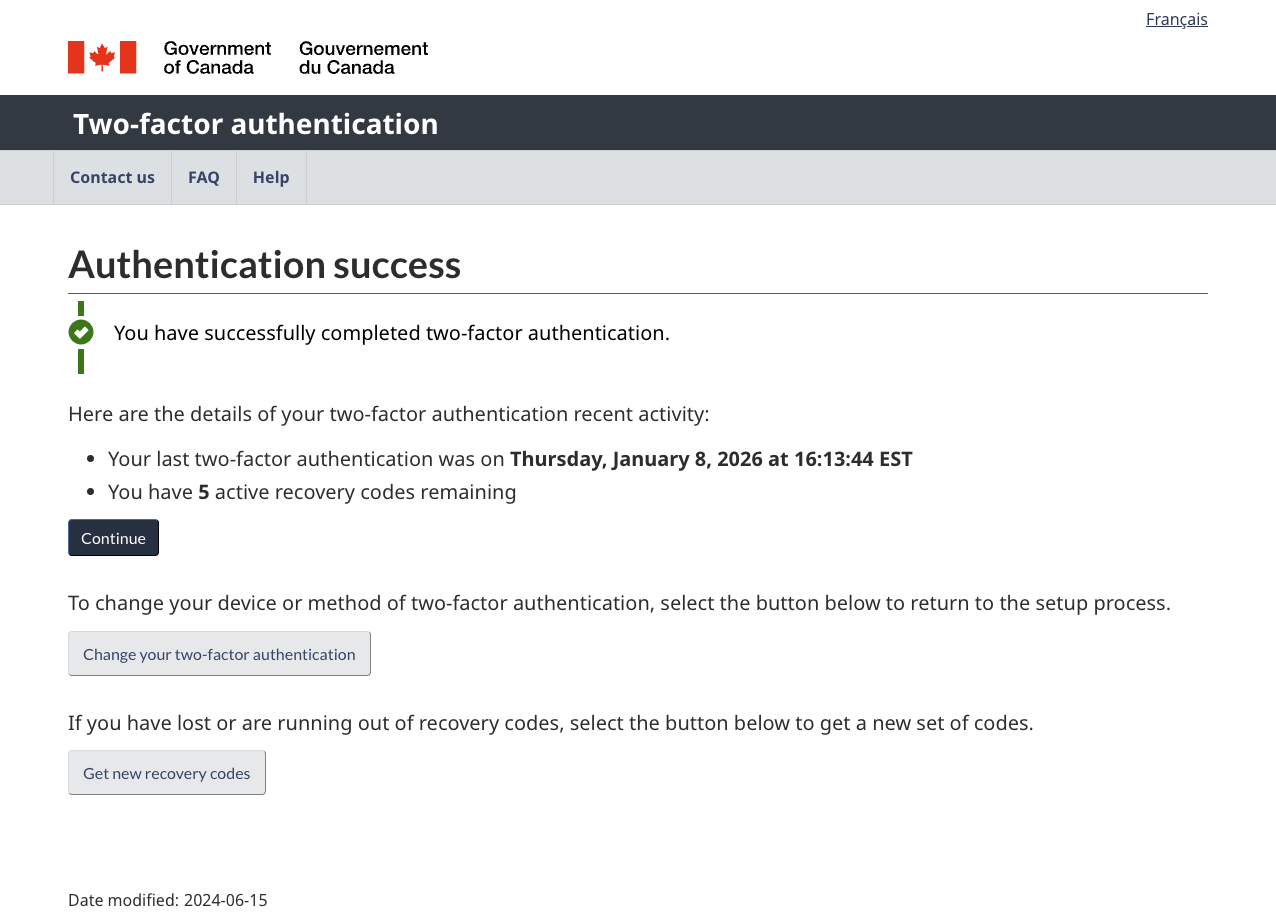
继续点击“Continue”,跳转到 IRCC 在线服务的条款同意页面:
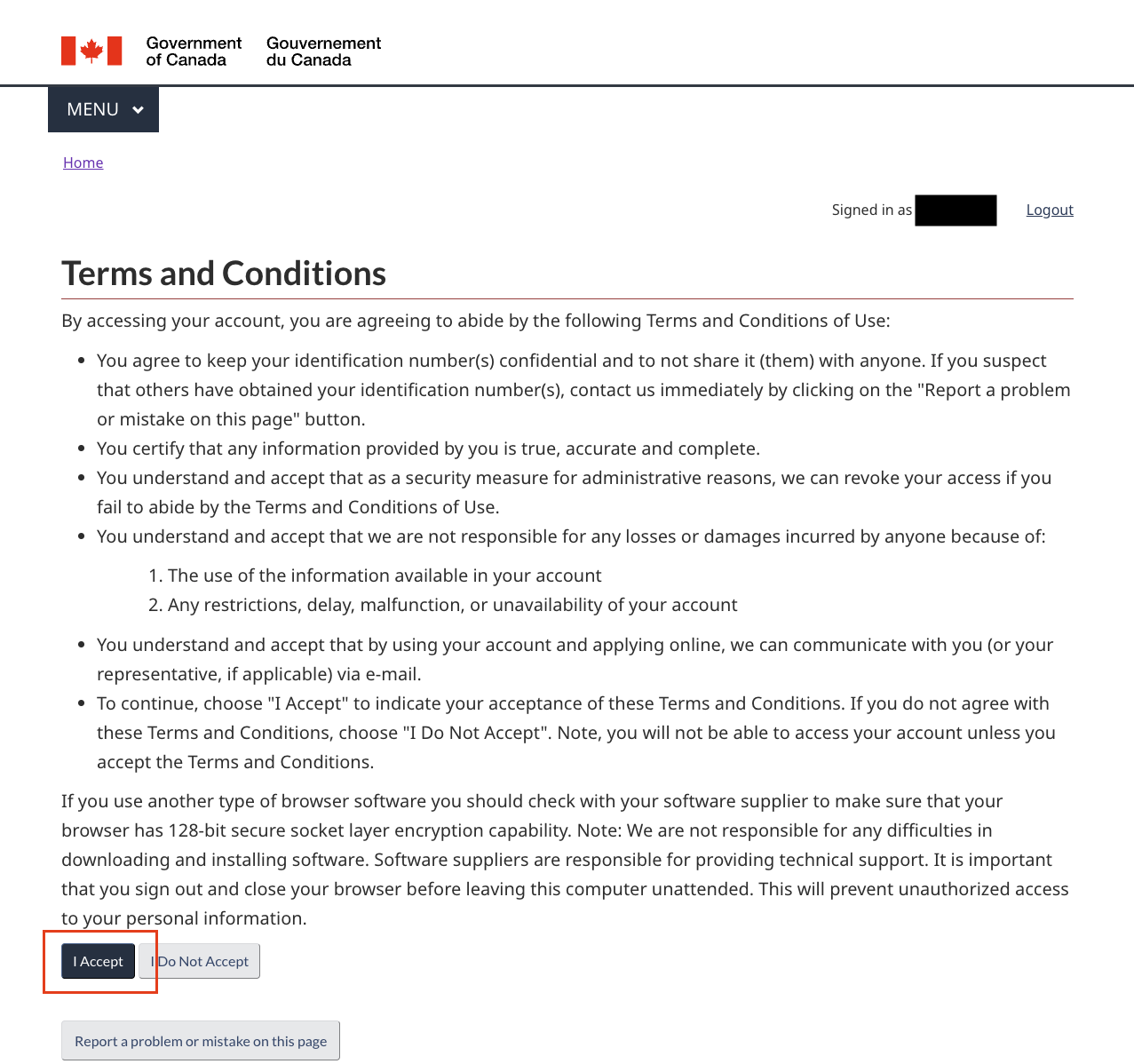
点击“I Accept”,表示同意。如果是第一次申请,页面会跳转到账户安全问题的创建页面:
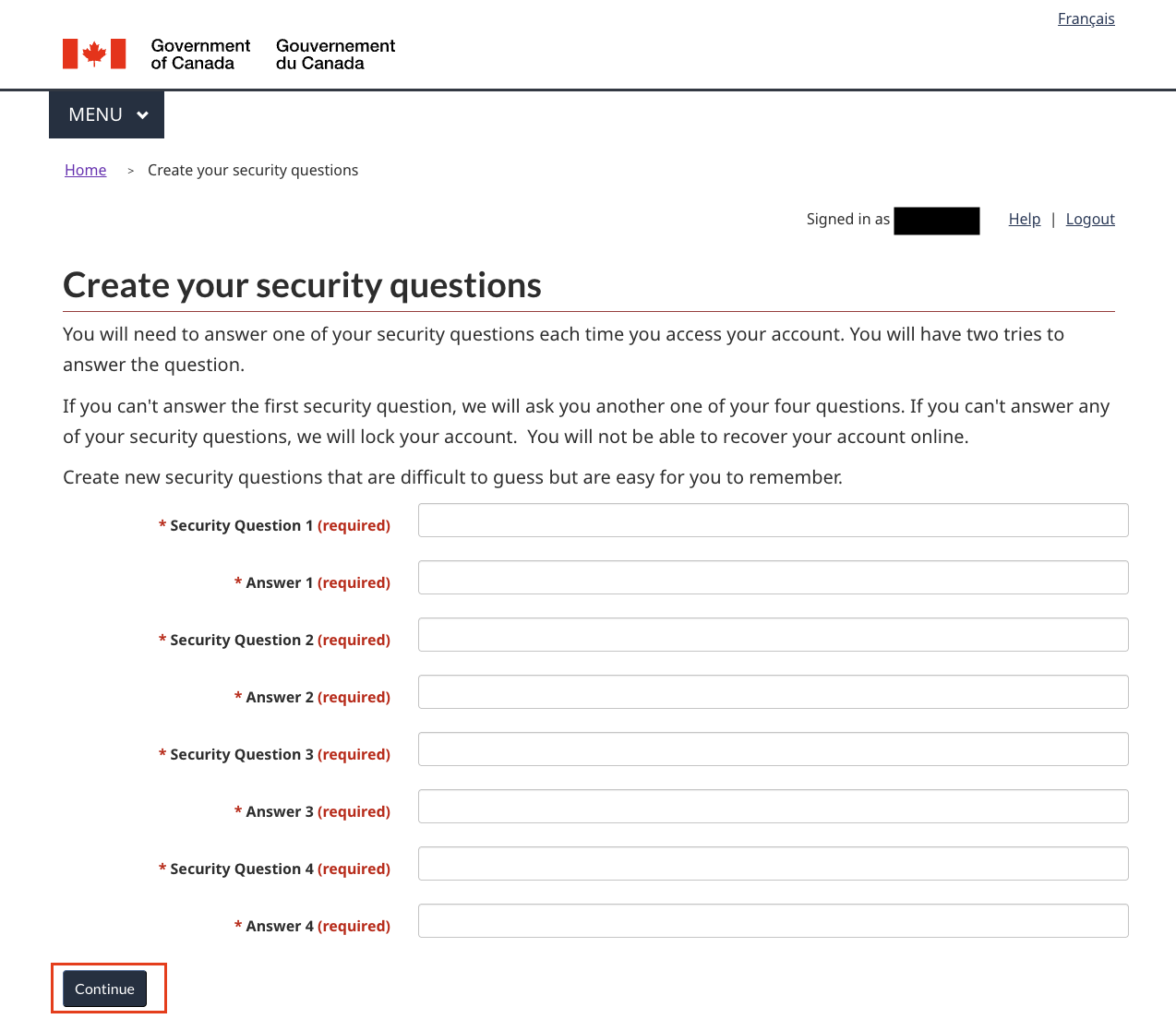
这个页面需要申请人创建4个安全问题与答案。这些问题最好是对别人难猜,但是对自己好记的…… 设定完这些安全问题与答案,点击“Continue”,进入申请人资格审查流程 -_-|||…
2.4 资格审查
登陆后,系统会进入个人账户页面:
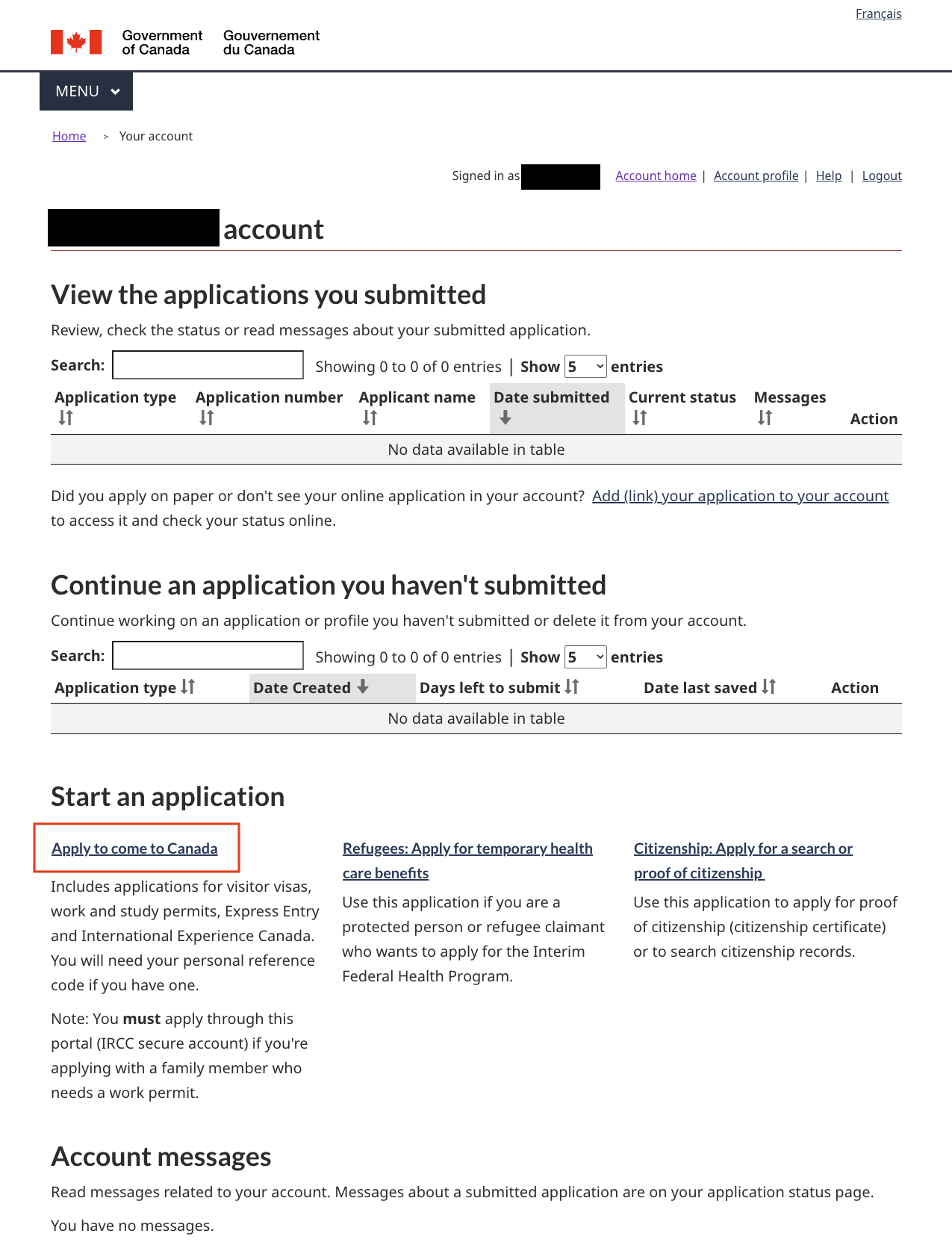
这个页面包含4部分内容:
- View the applications you submitted:查看已经提交的申请;
- Continue an application you haven’t submitted:继续未提交的申请;
- Start an application:开始递交申请;
- Account message:收到的消息。
点击“Start an application”中的“Apply to come to Canada”,进入检查页面:
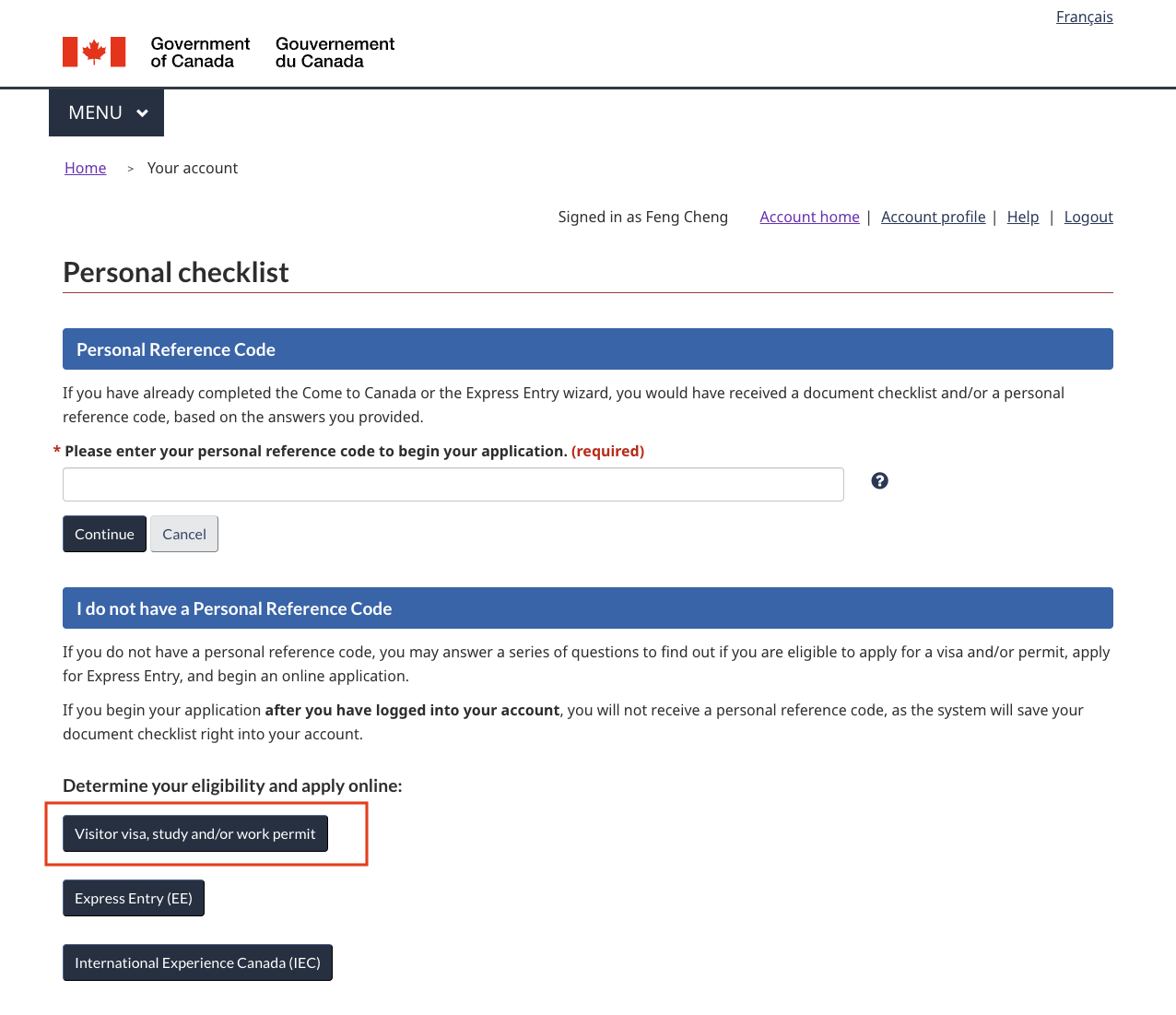
在这个页面中,选择“I do not have a Personal Reference Code”下面的“Vistor visa, study and/or work permit”,进入资格审查页面:
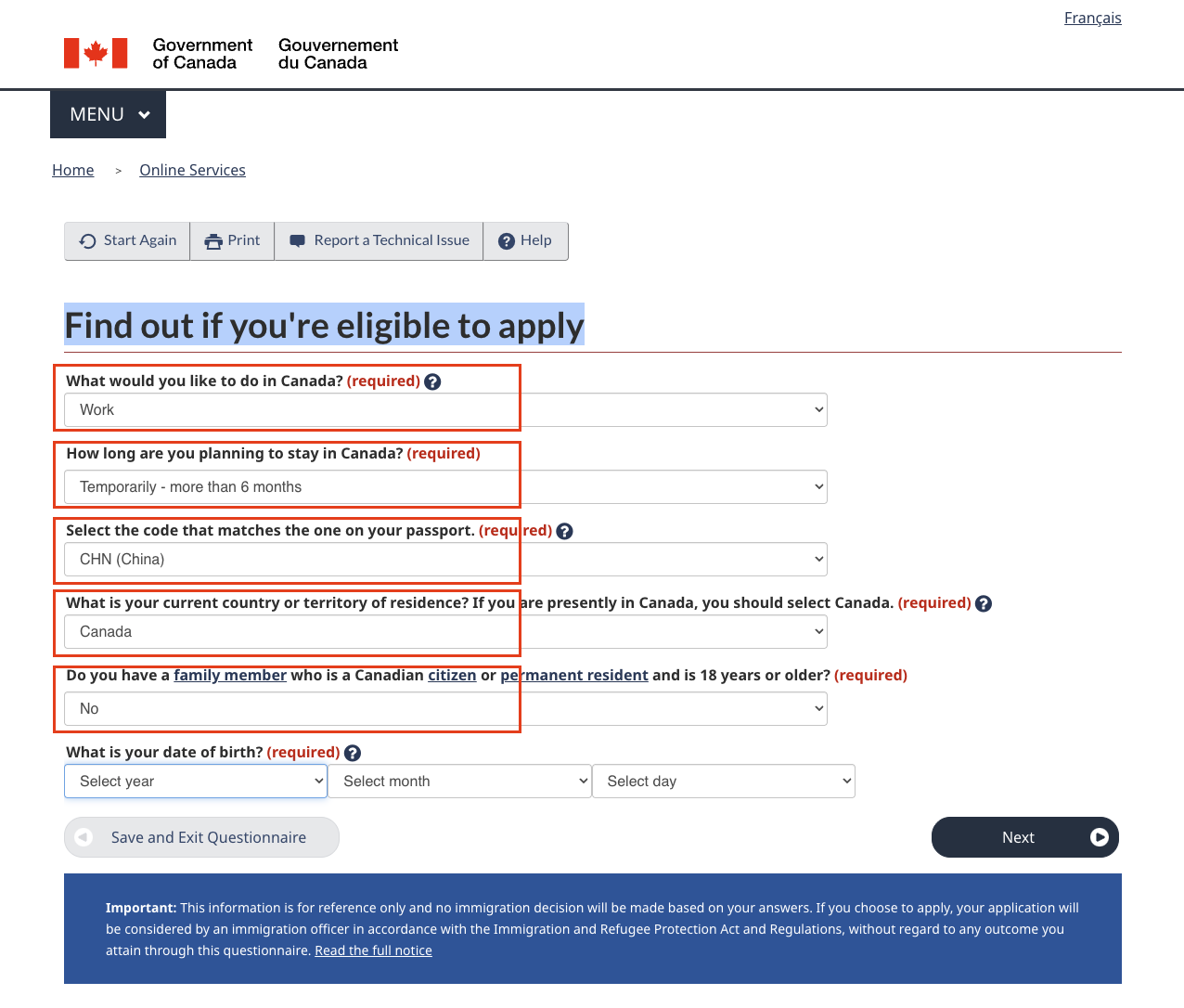
第一个问题是问申请人目的,选择“Work”。
第二个问题是问申请人计划留在加拿大的时间,选择“Temporarily - more than 6 months”。
第三个问题是问申请人的护照编码,选择“CHN (China)”。
第四个问题是问申请人目前所在地,根据实际情况选择即可。例如我目前在加拿大境内,就选择“Canada”。
第五个问题是问申请人是否有家庭成员已经是加拿大公民或者PR持有人,根据实际情况选择即可。例如我选择“No”。
最后一个问题是申请人的生日。
填写完成后,点击右下角的“Next”。然后新页面确认申请人是否美国公民或永久居民:
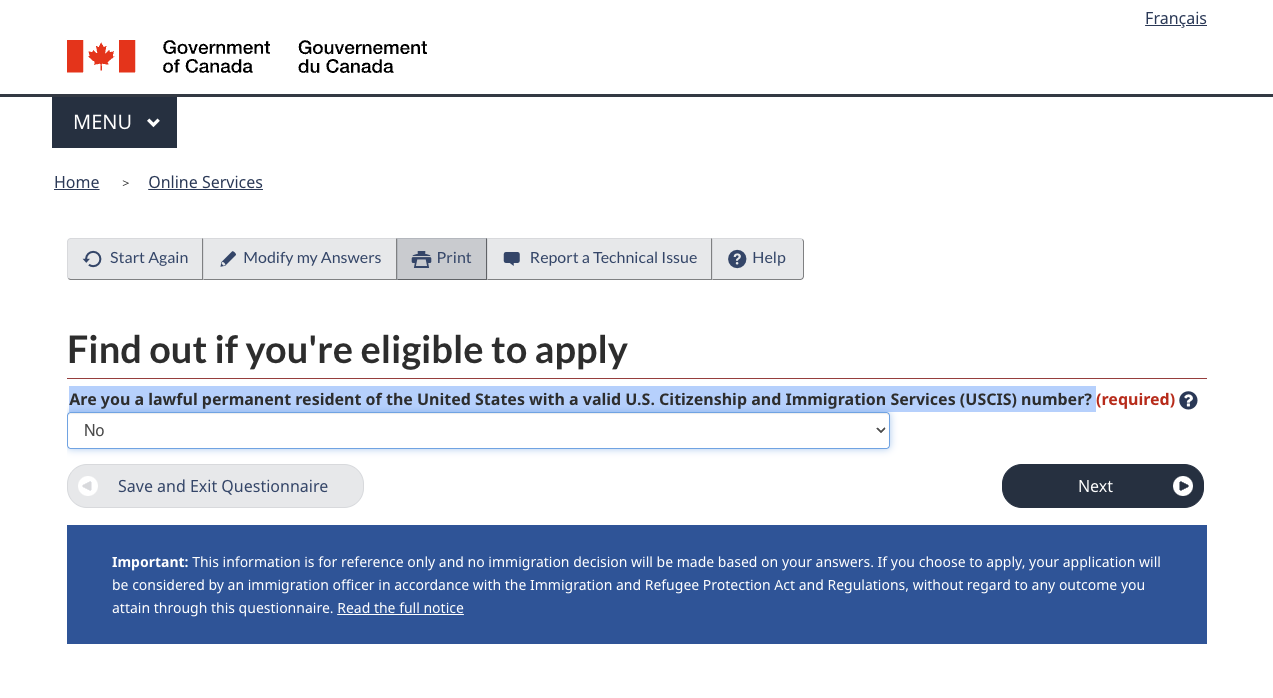
这里根据实际情况选择即可,例如我选择“No”。
继续点击右下角的“Next”,进入申请人目前在加拿大境内身份状态的确认页面:
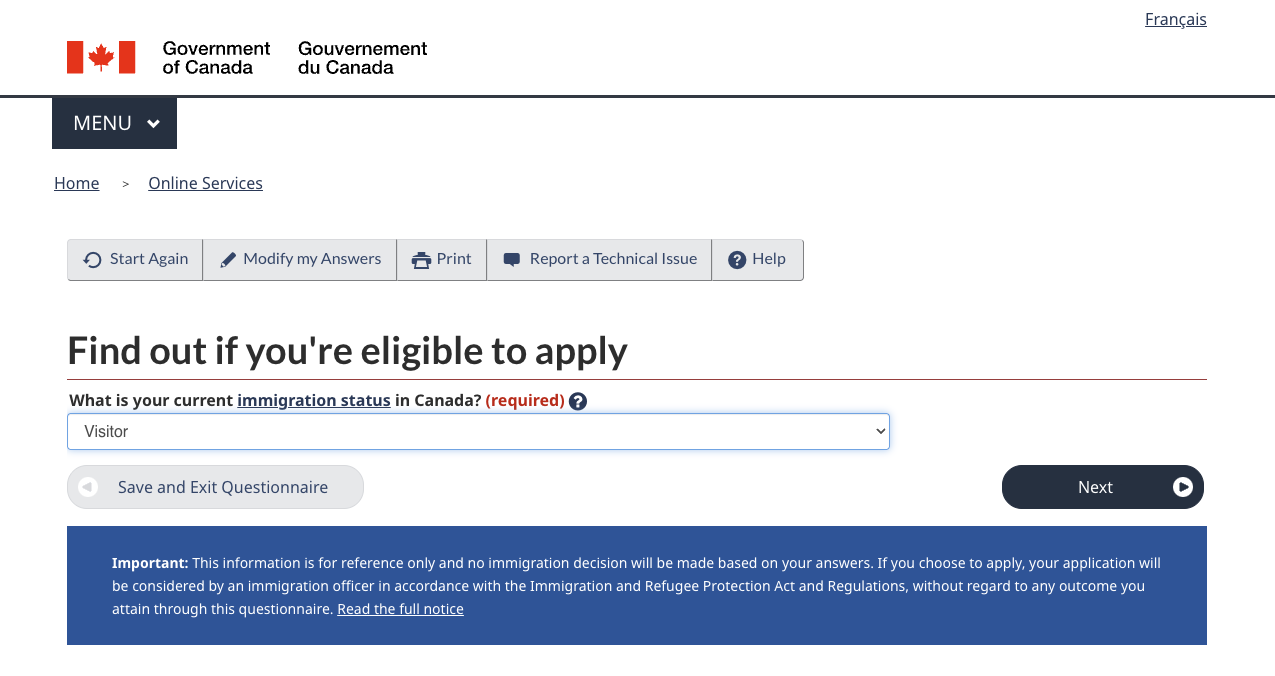
这里也是根据实际情况填写,例如我是通过旅签进入加拿大和家人在一起的,就选择“Visitor”。然后点击右下角的“Next”,进入下一个页面:
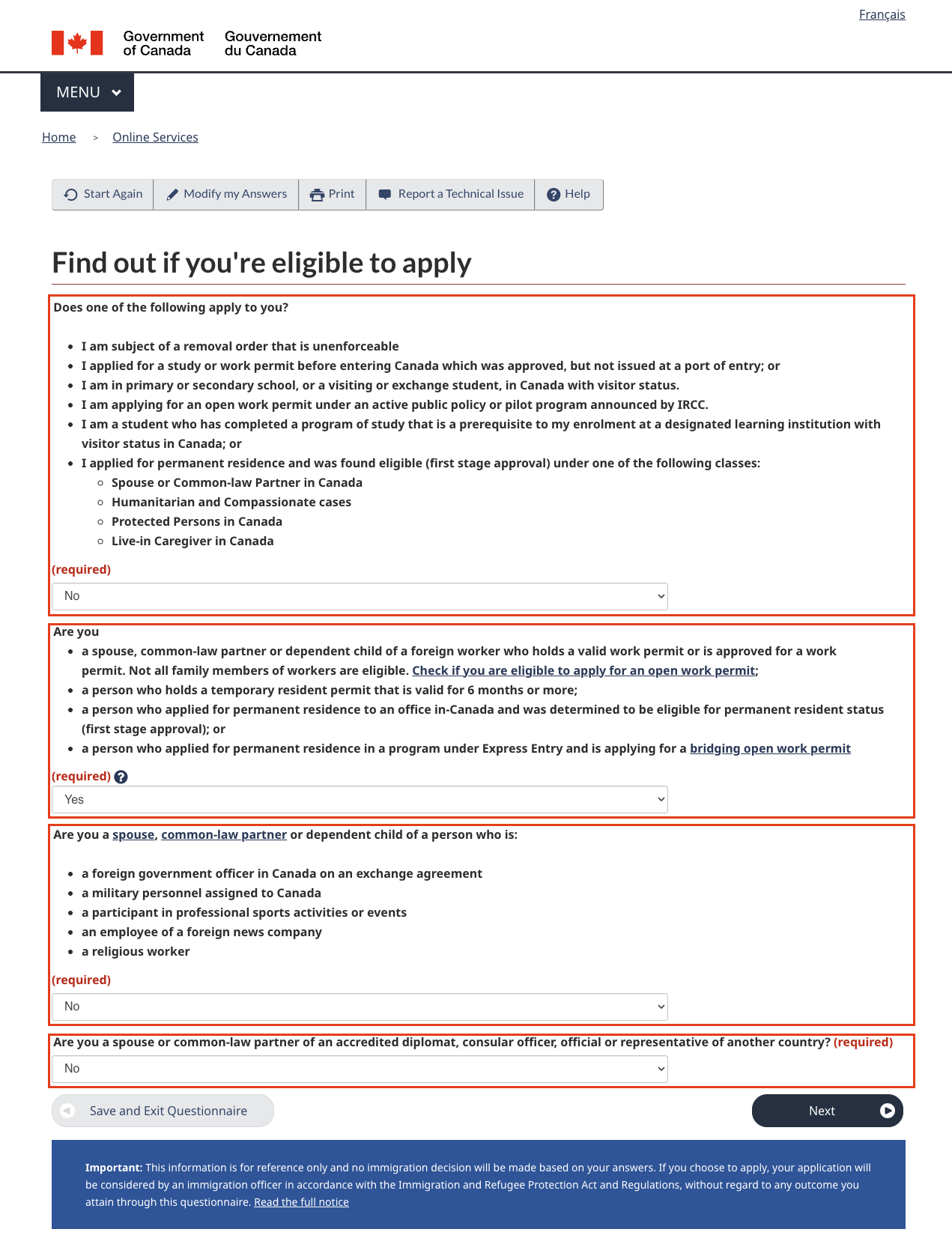
这个页面有4个问题。
第一个问题是问申请人是否符合一些情况,例如在入境前是否已经申请了学签/工签,是否以访客身份参加了一些课程学习等。根据实际情况回答即可,例如我都不符合,所以选择“No”。
第二个问题是问申请人是否配偶拥有工签等情况。这里选择“Yes”。
第三个问题是问申请人是否外国政府官员配偶等情况。这里选择“No”。
第四个问题是问申请人是否为另一国经认证的外交官、领事官员、政府官员或代表的配偶或同居伴侣。这里选择“No”。
填写完成后,点击右下角的“Next”。新页面确认申请者是否为学签持有者的配偶:
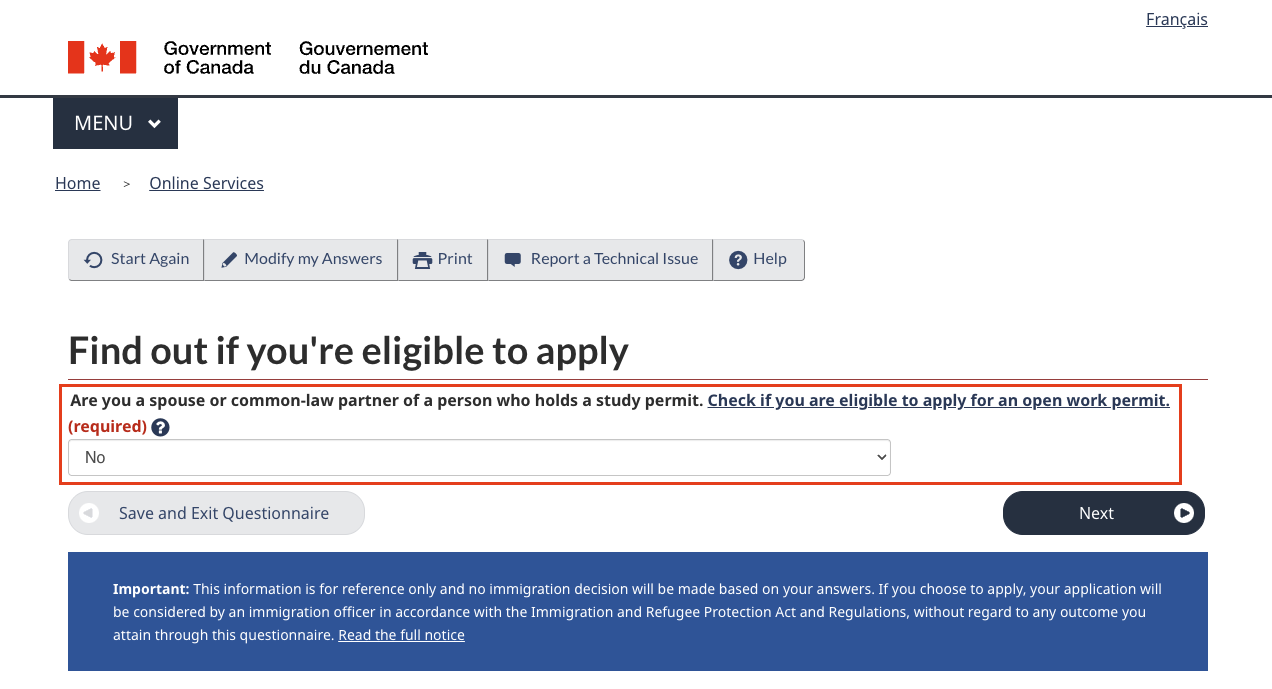
因为我申请的是陪工工签,即我的爱人持有的是工签(不是学签),所以这里我选择“No”,然后继续点击“Next”。
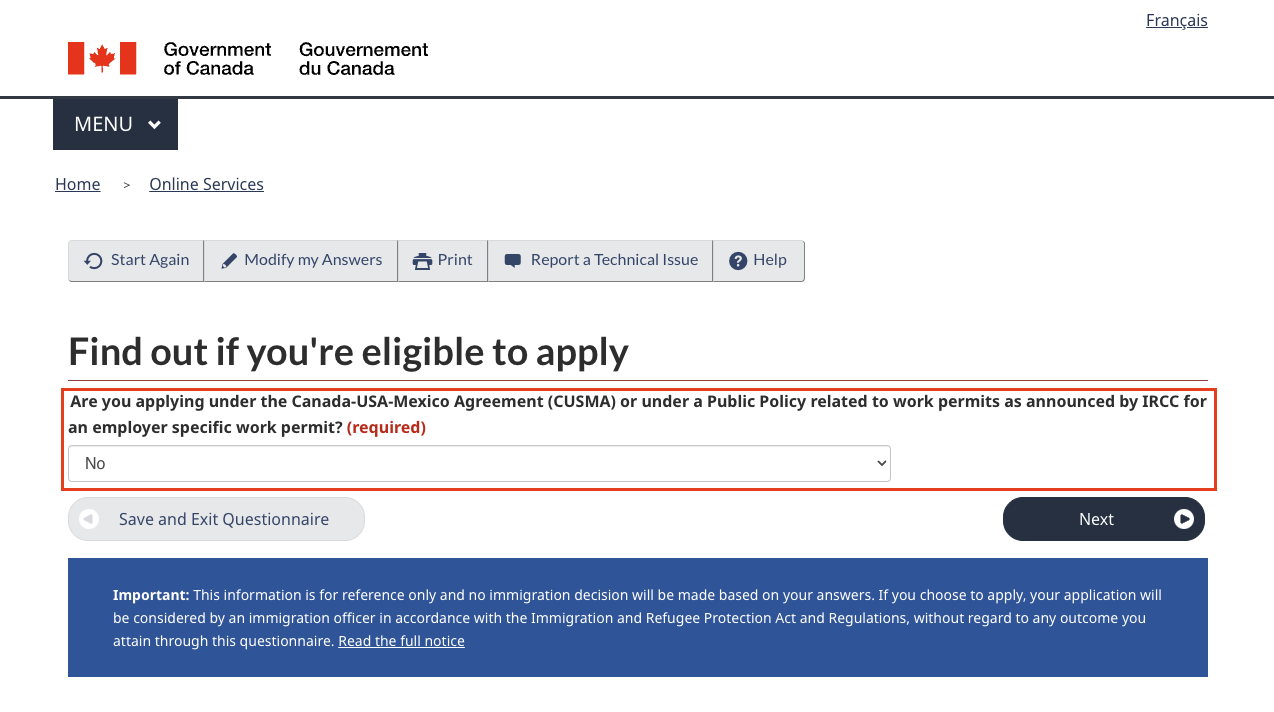
新页面判断申请者是否根据《加拿大-美国-墨西哥协定》(CUSMA)申请。这里选择“No”,然后继续点击“Next”。
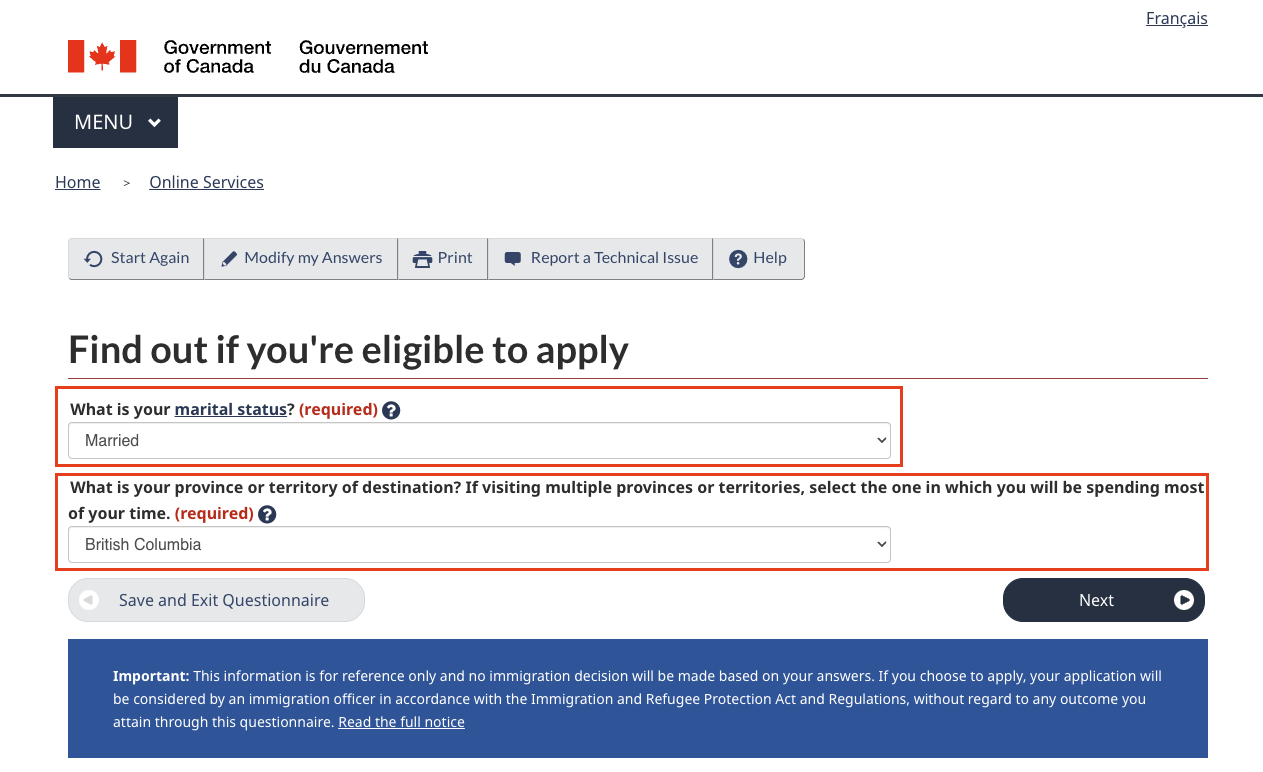
新页面有两个问题。
第一个问题是问申请人的婚姻状态,这里选择“Married”。
第二个问题是问申请人的目的地。根据实际情况选择即可,例如我的是“British Columbia”。
然后继续点击“Next”,进入资格审查结果页面:
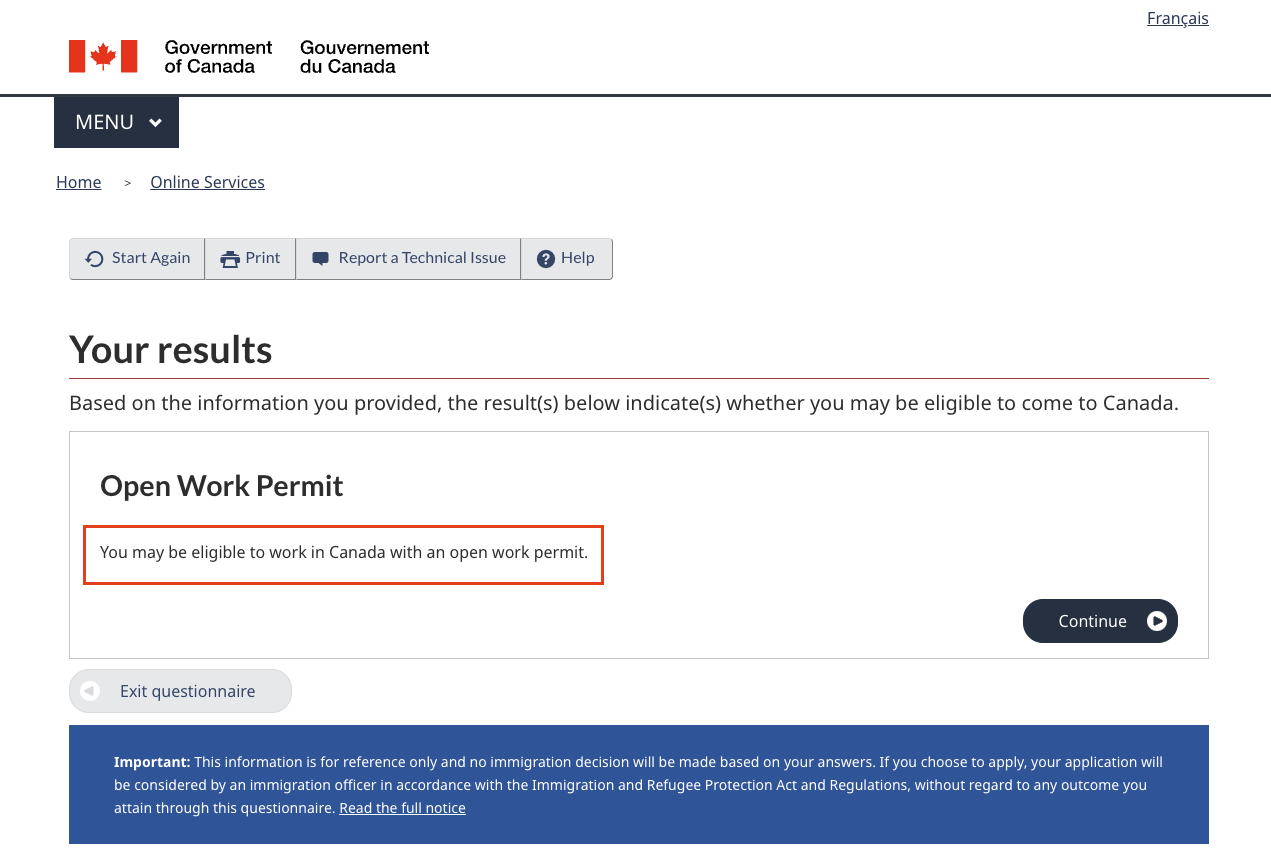
正常的话,应该会显示:
You may be eligible to work in Canada with an open work permit.
即申请人“可能有资格凭开放式工作许可在加拿大工作”。
继续点击“Next”,进入“鼓励”页面 ^o^~
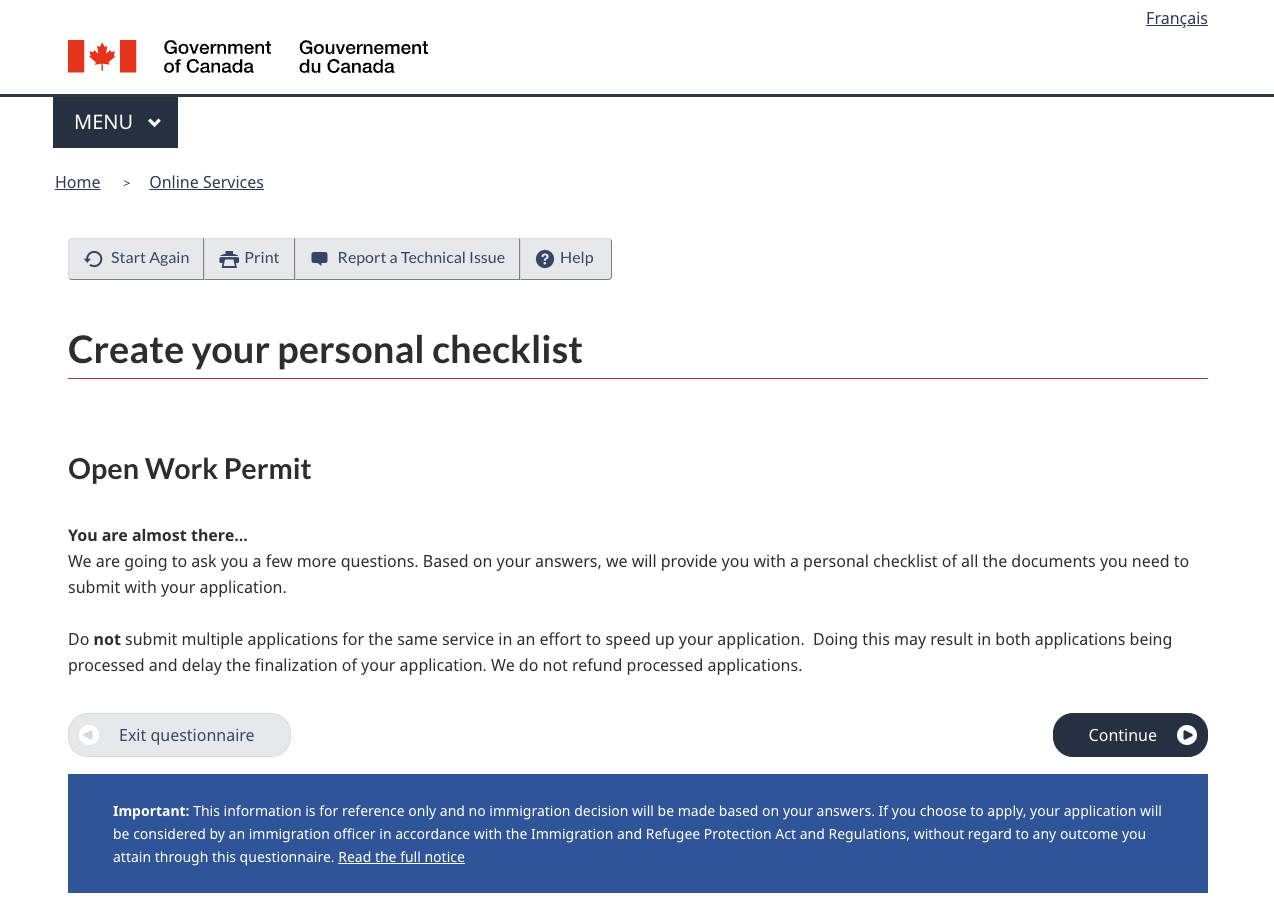
这个页面告诉申请人,检查流程快要结束了,还需要再问几个问题以确定申请人需要提交哪些文件。
点击“Next”继续。
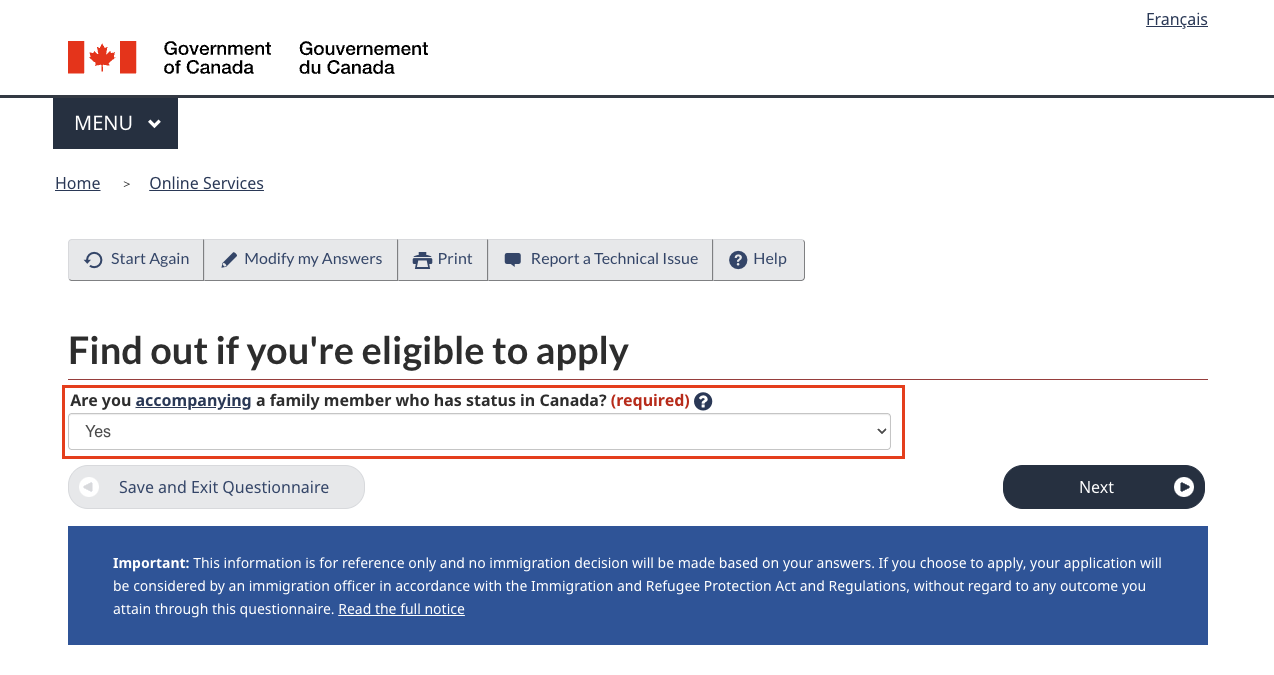
这个页面判断申请人是否陪同在加拿大拥有居留身份的家庭成员身边。这里选择“Yes”即可,然后点击“Next”。
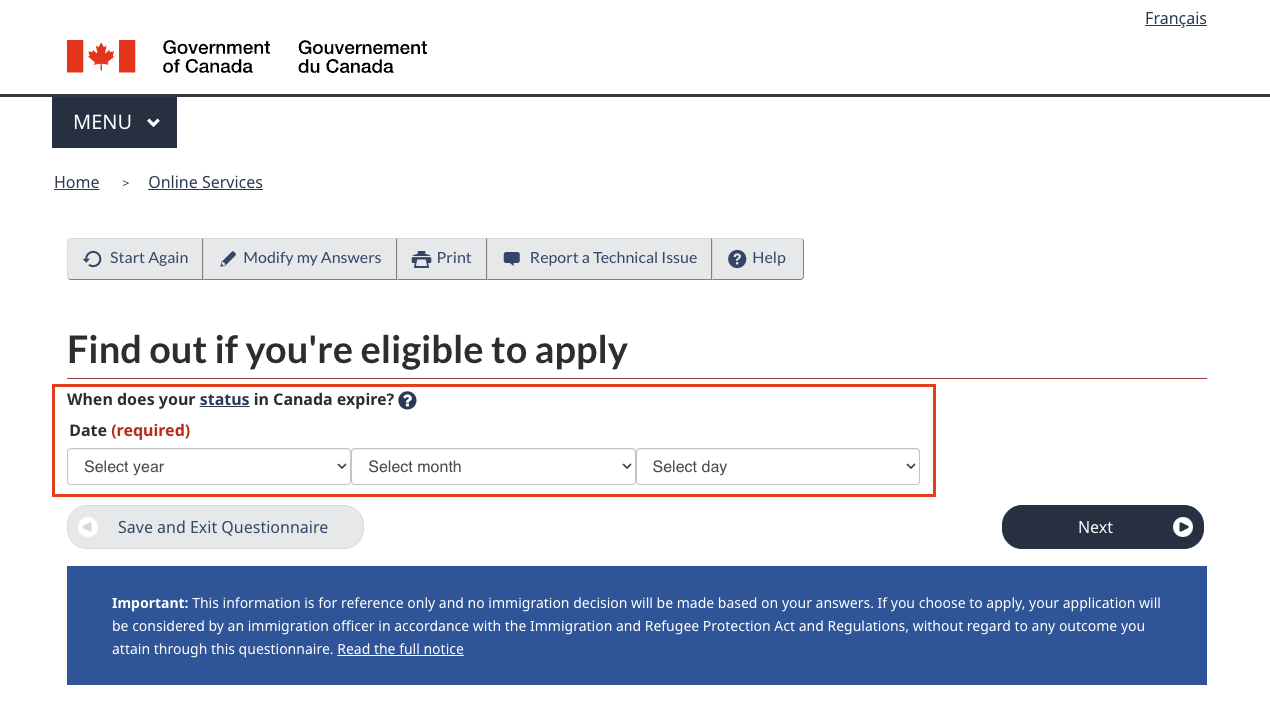
这个页面需要填写申请人在加拿大当前状态的过期时间。这里需要根据实际情况填写。例如我是旅签进入的,在加拿大最多停留180。这里就需要填写从入境日期向后推算180天的日期。然后继续点击“Next”。
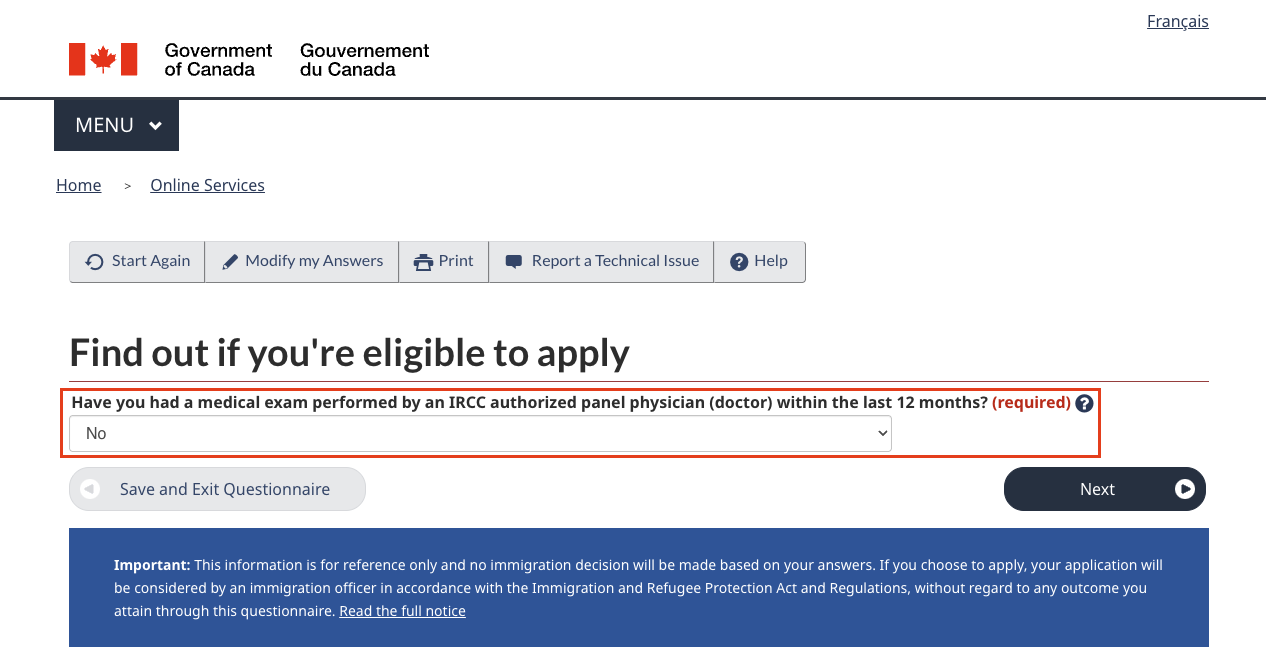
新页面判断申请人是否在12个月内进行过 IRCC 要求的体检。这里根据实际情况填写即可,然后继续点击“Next”。
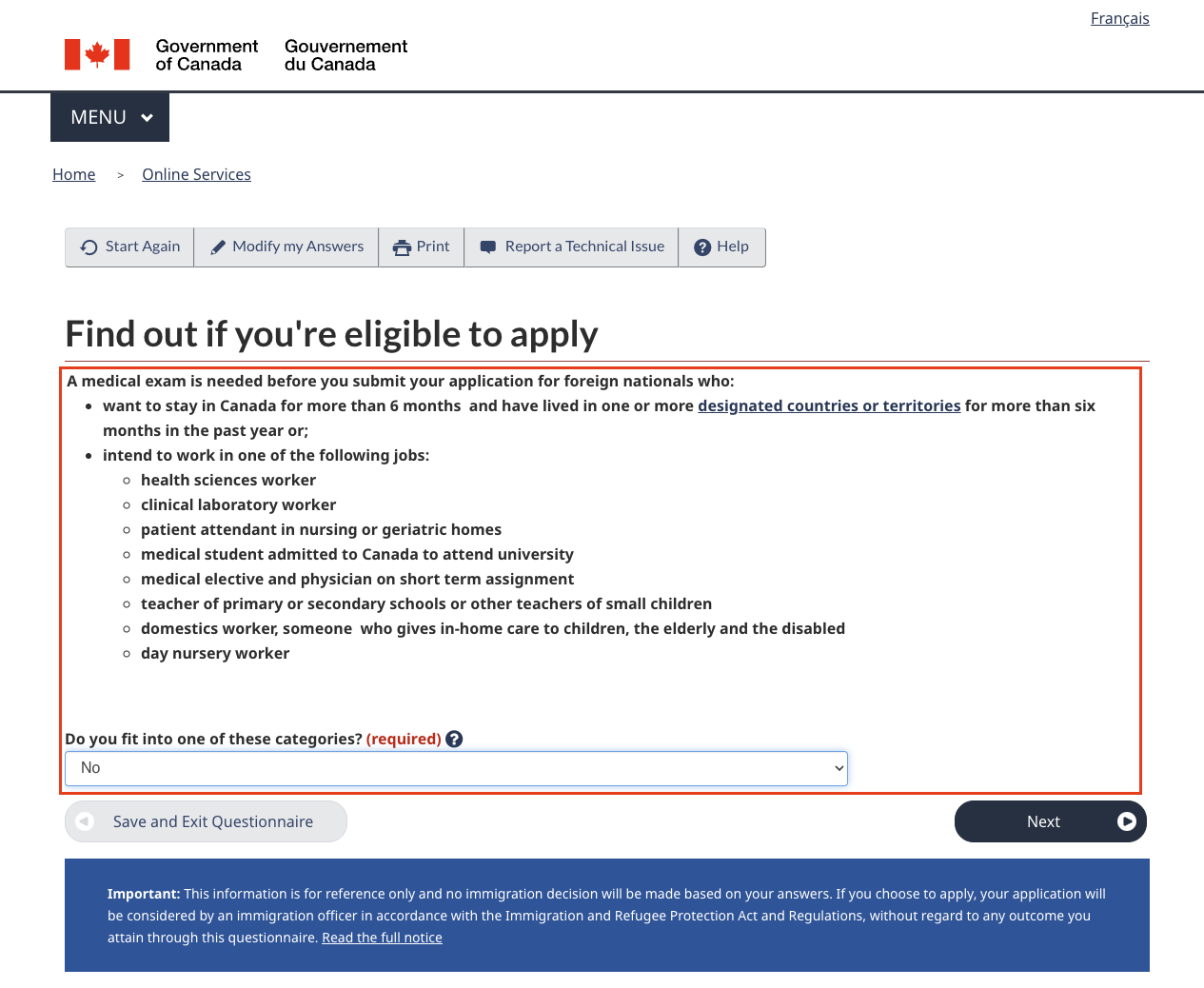
这个页面判断申请人是否从事医疗或者幼儿教育工作。根据实际情况选择即可,然后点击“Next”。
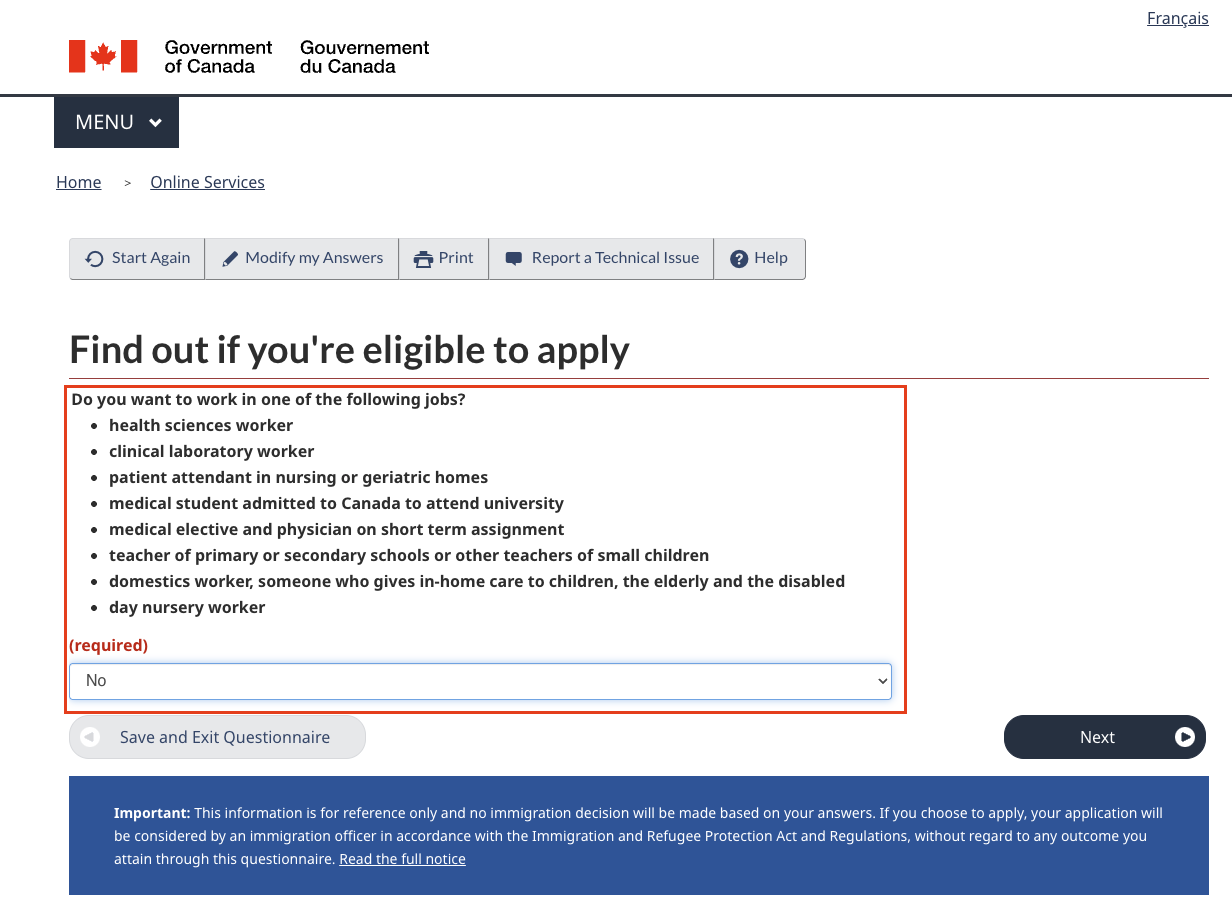
新页面询问申请人是否想要从事医疗或者幼儿教育工作。根据实际情况选择即可,然后点击“Next”。
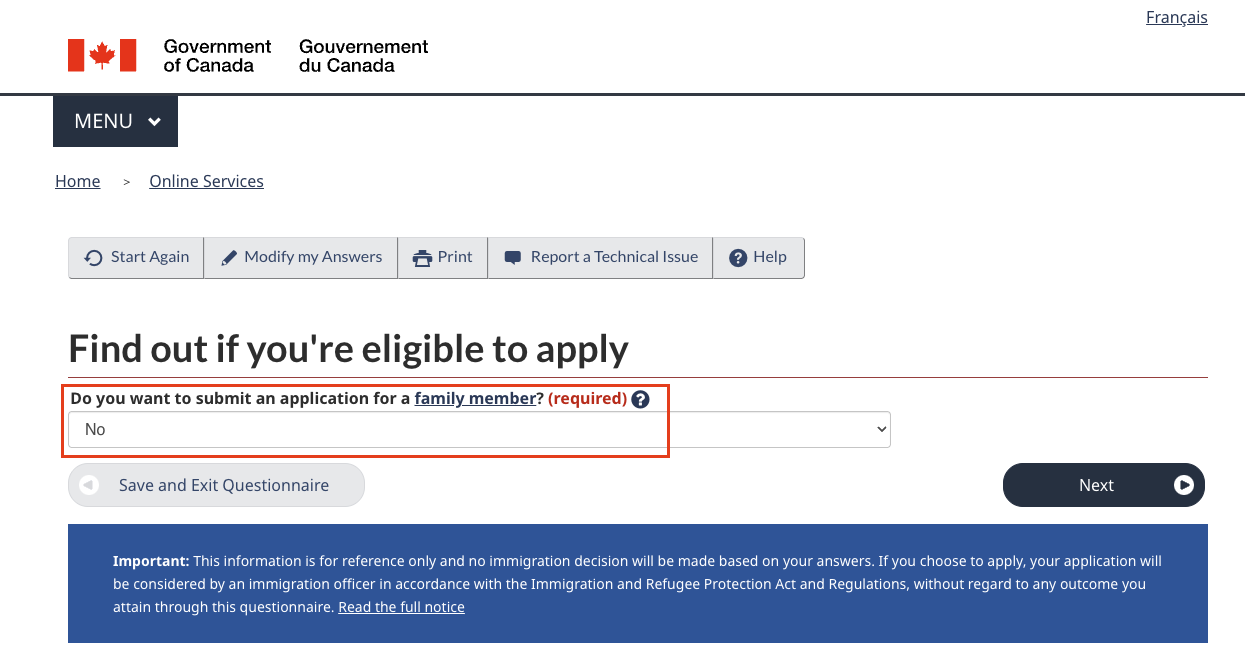
这个页面是询问申请人是否为家庭成员申请。这里选择“No”,然后点击“Next”。
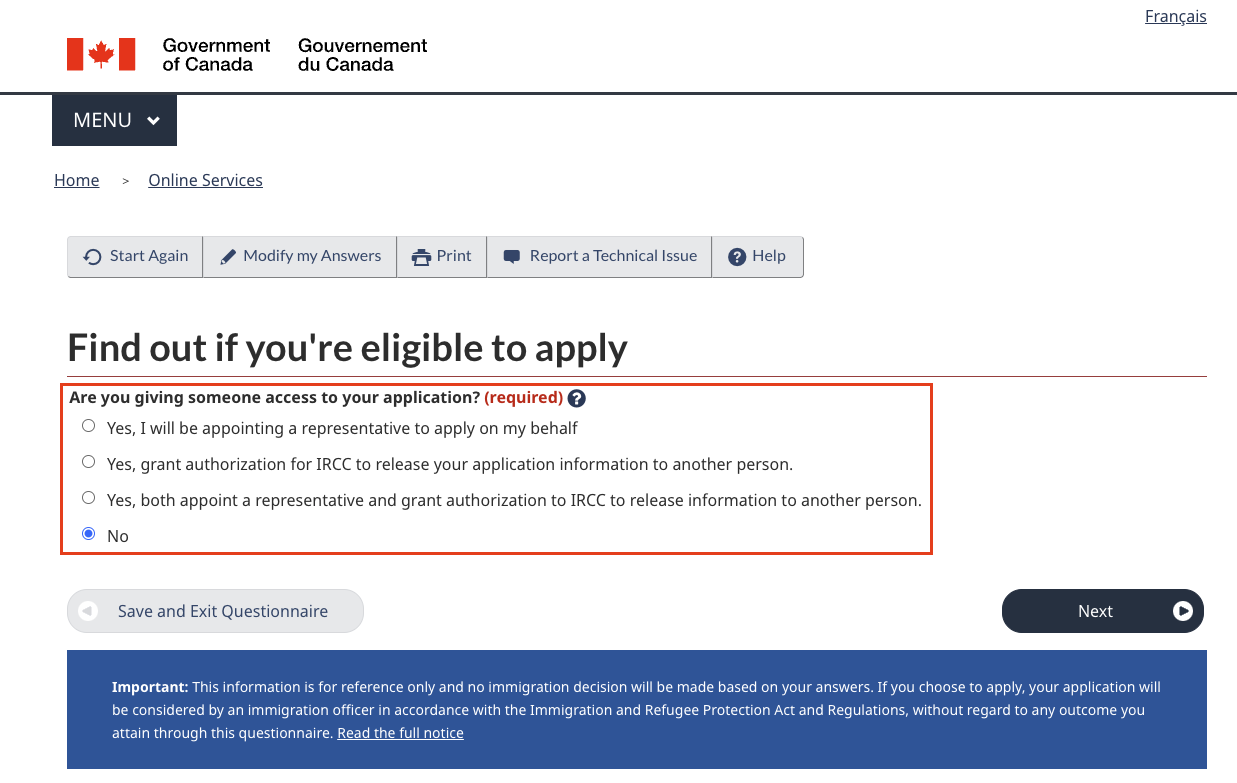
新页面询问申请人,是否允许他人访问申请人的申请信息。对于 DIY 的自助申请者,保持默认的“No”即可,然后点击“Next”。
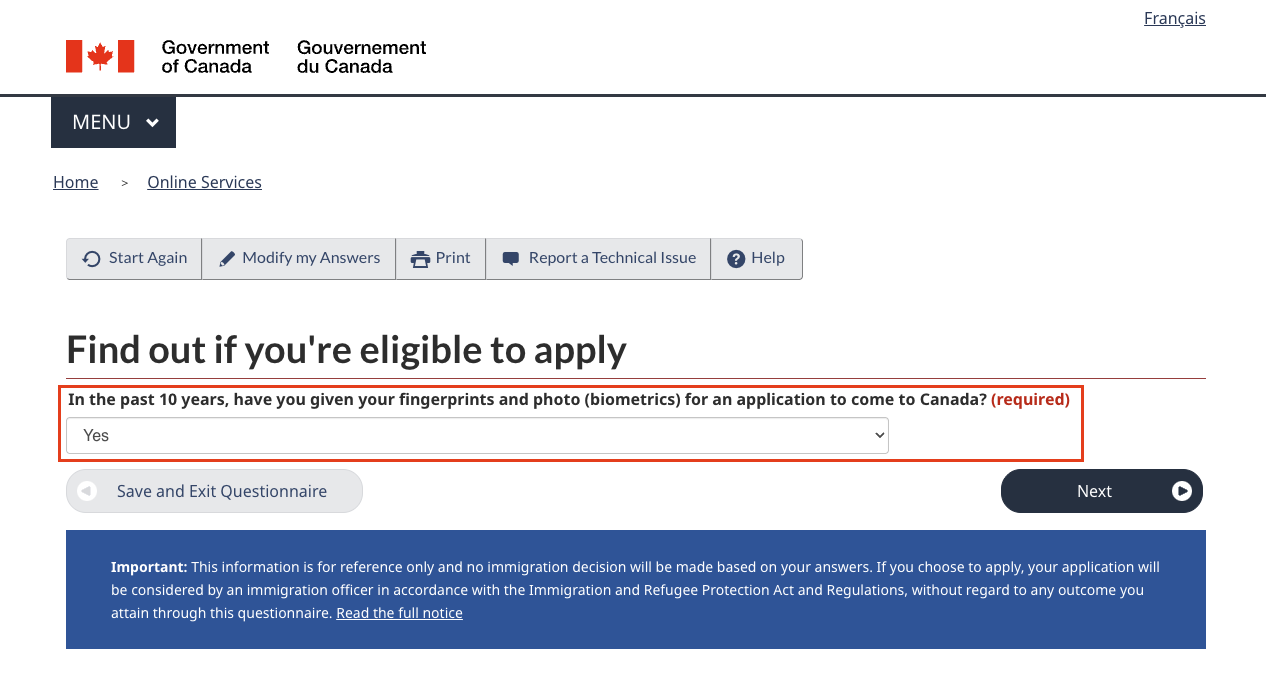
这个页面确认申请人过去10年间,有没有因为申请加拿大相关签证而录过指纹。这里根据实际情况选择即可,然后点击“Next”。
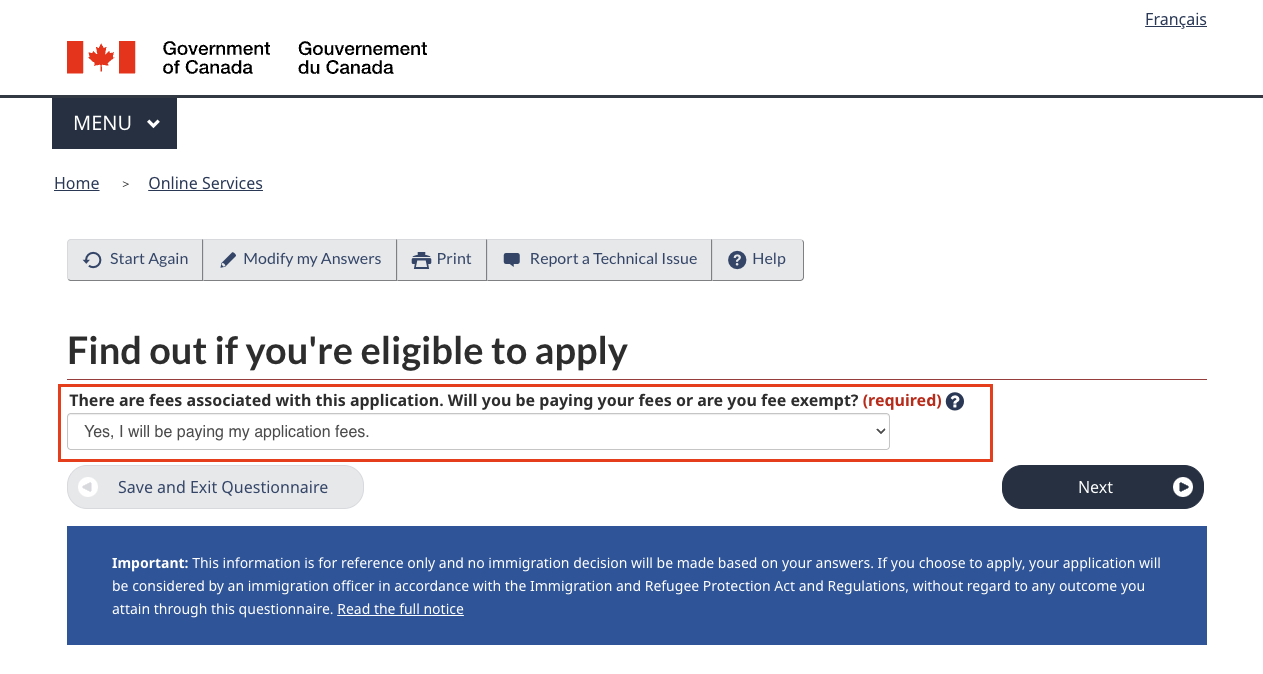
新页面询问申请人是自费申请,还是可以免除申请费用。一般情况都是自己付申请费的,选择“Yes, I will be paying my application fees.”之后,点击“Next”。
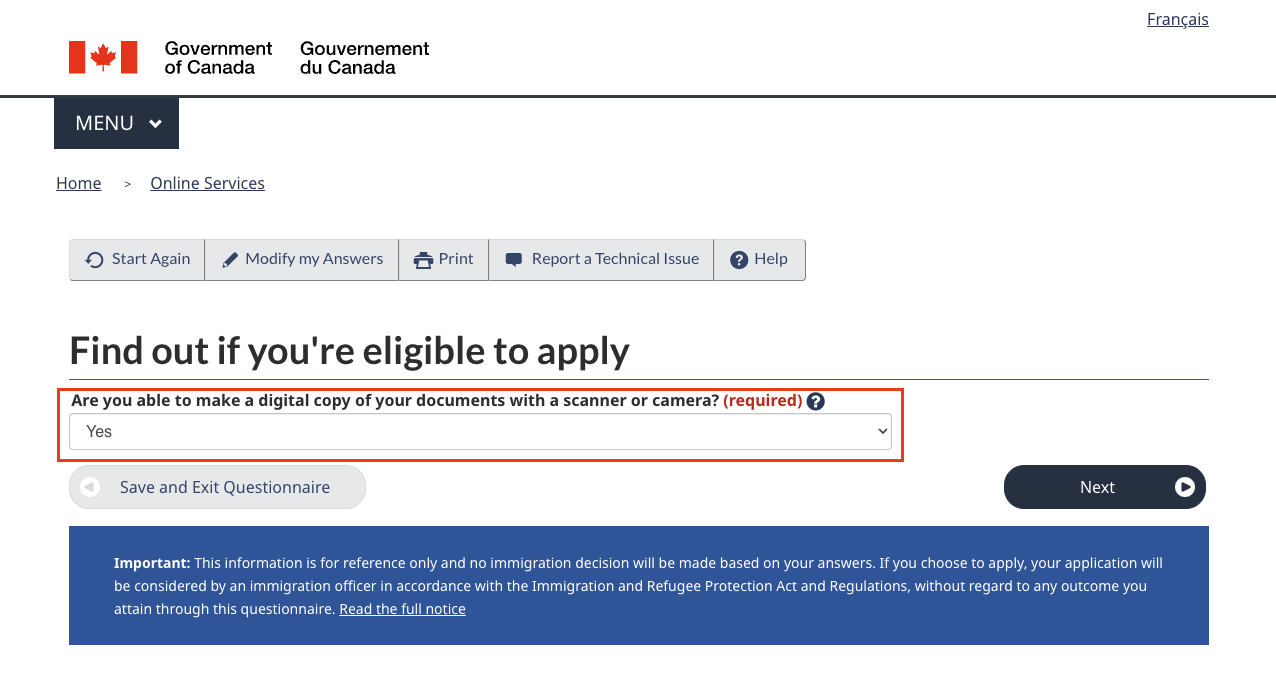
这个页面向申请人询问,是否能扫描文档或拍照文档。选择“Yes”之后,点击“Next”。
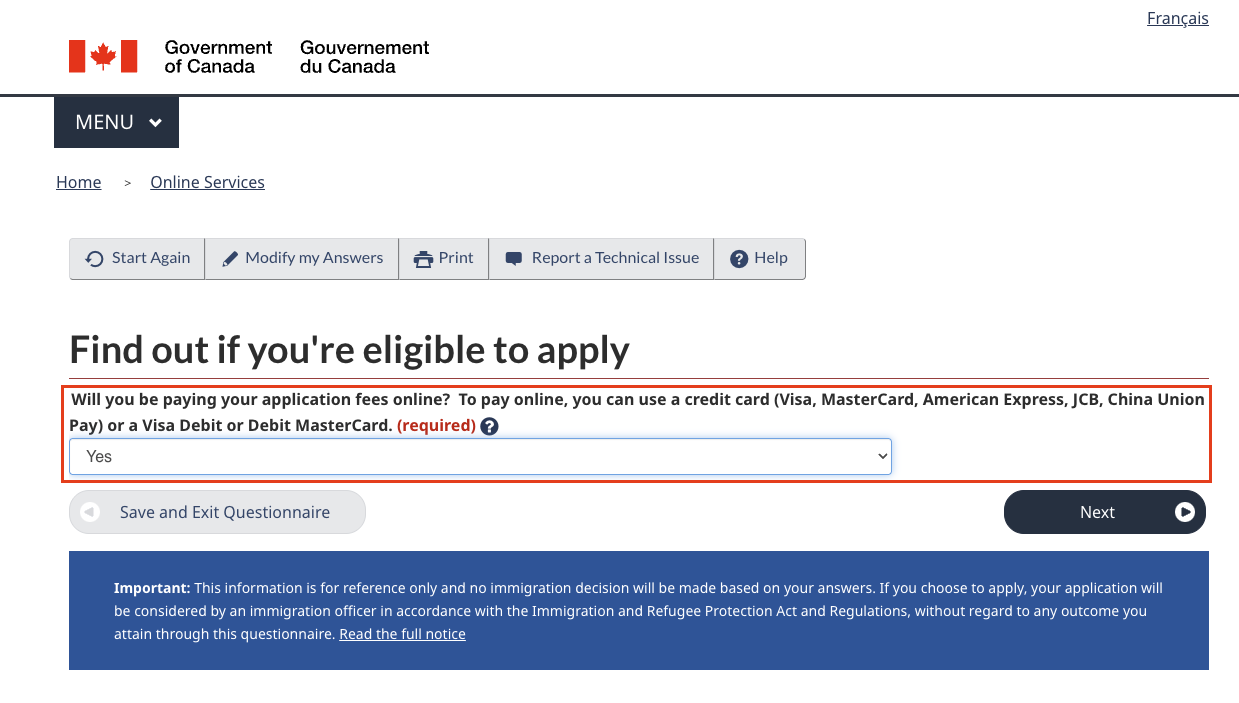
这个页面向申请人询问是否在线支付申请费。选择“Yes”之后,点击“Next”,进入资格审查问题答案的复核页面:
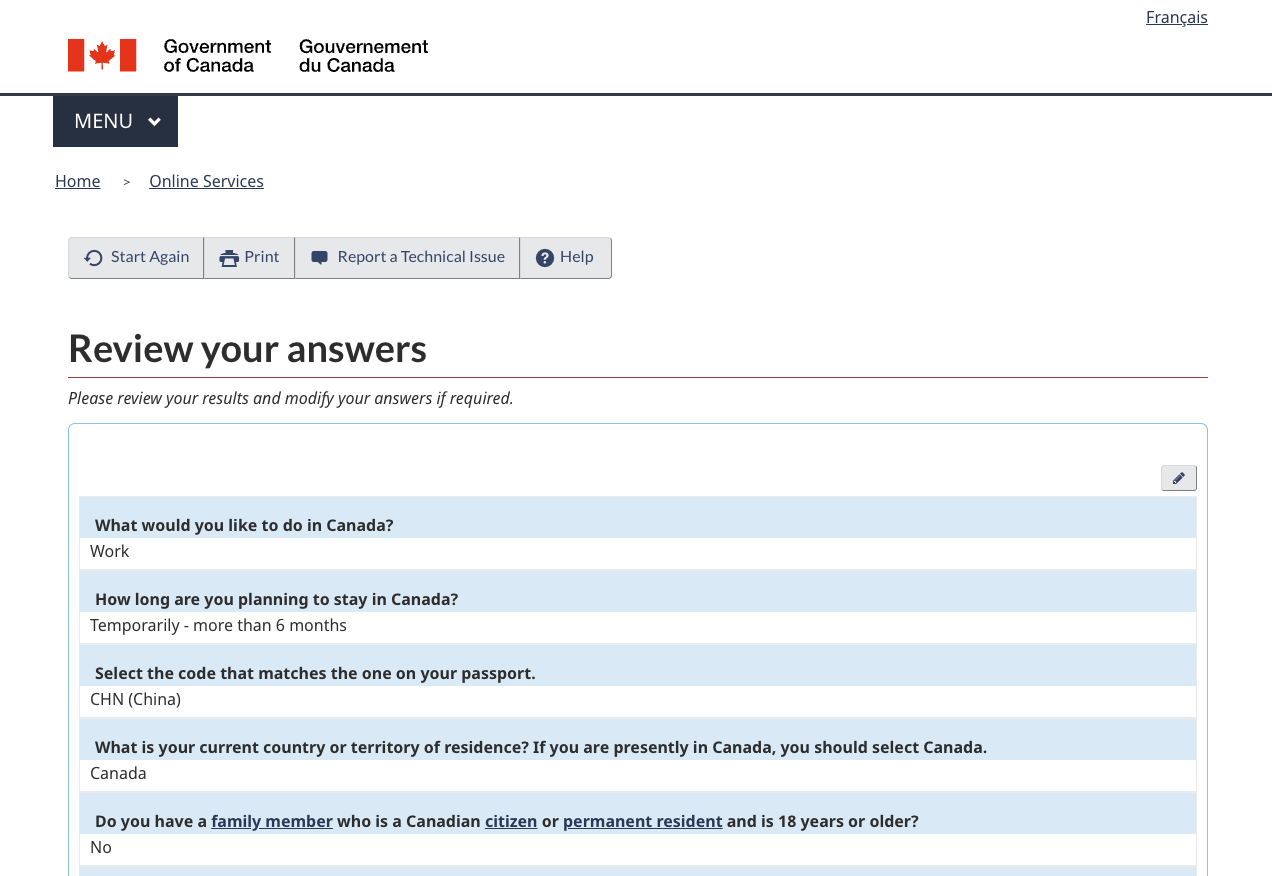
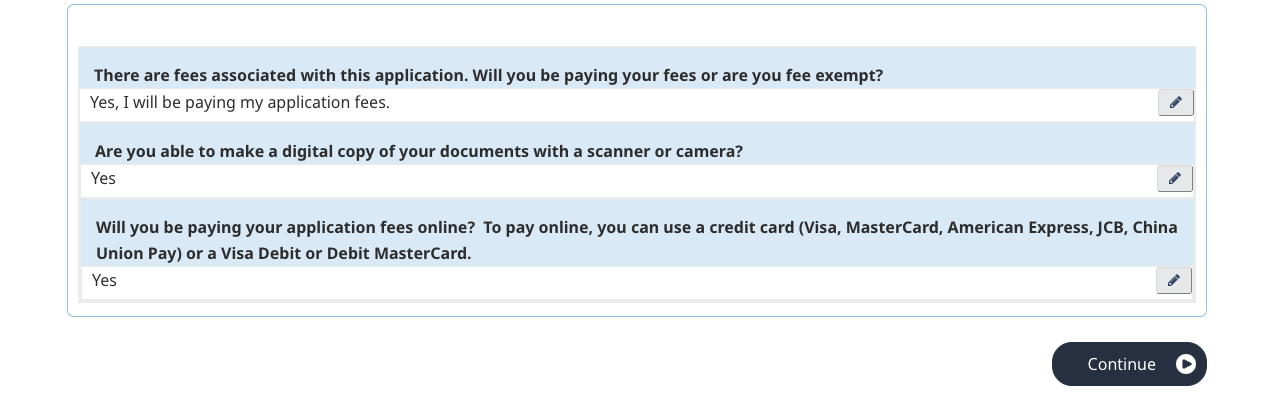
在这个页面中,如果发现选错了答案,可以点击右侧的铅笔图标进行修改。
确认所有答案无误后,点击右下角的“Continue”。接下来就开始提交申请了。
2.5 建立申请记录
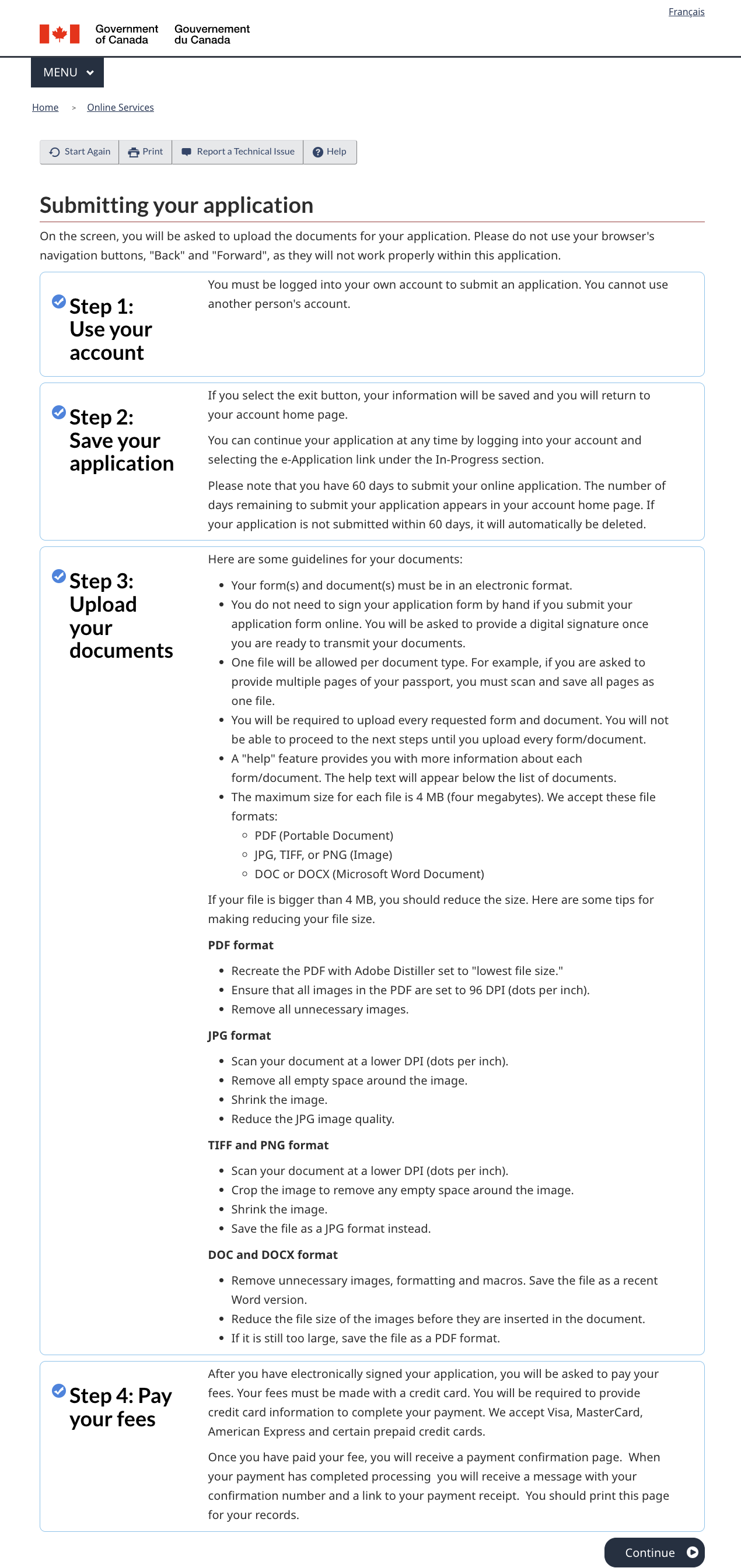
这个页面说明了提交申请的步骤。一共分为4步:
- Step 1: Use your account:登陆 IRCC 账户。
- Step 2: Save your application:保存工签申请。
- Step 3: Upload your documents:上传文档资料。
- Step 4: Pay your fees:缴费。
点击右下角的“Continue”,进入文档资料上传页面:
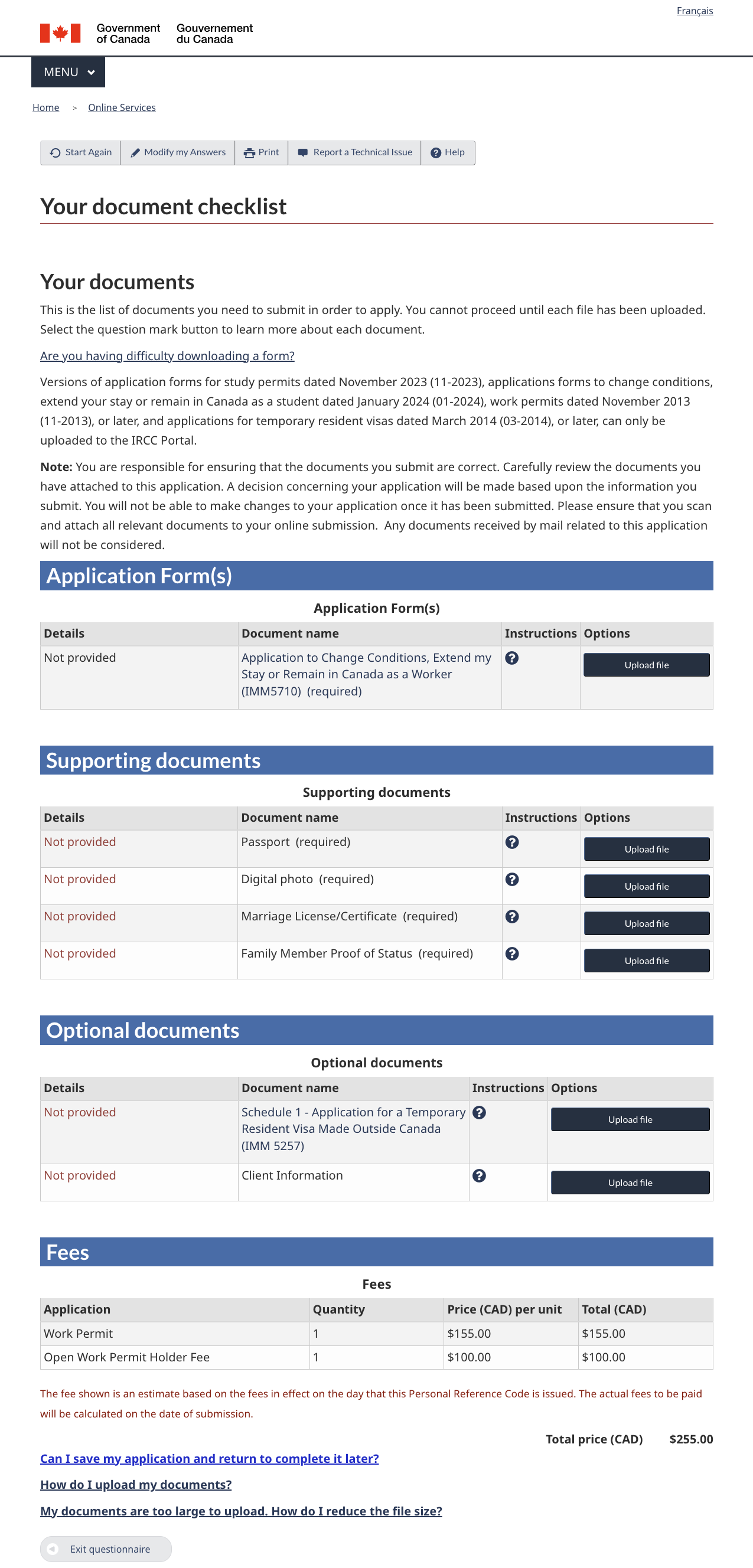
至此,SOWP的申请记录已经建立。
大家现在可以关闭这个页面,稍微休息一下啦。放心,关闭页面并不会删除这条申请记录。稍后重新登陆可以继续完成这条申请。
3 总结
以上就是前置流程与建立申请记录的过程。在下一篇中会介绍如何提交相关材料、付费以及最终完成提交。
希望这些内容对想要 DIY 完成 SOWP 申请的人有一点点帮助。